
Mitasu for Apparel
操作マニュアル
Mitasu for Apparel の使い方ガイドです。左のカテゴリから知りたい操作を選び、各項目を開くと手順とキャプチャが表示されます。
はじめに
インストール直後から使えます。まずはプランを知り、商品ページにブロックを1回置くところまでを案内します。
インストールすると何が起きる?
インストールすると、商品情報を保存する場所が自動で用意され、サンプルからすぐ始められます。難しい初期設定はありません。
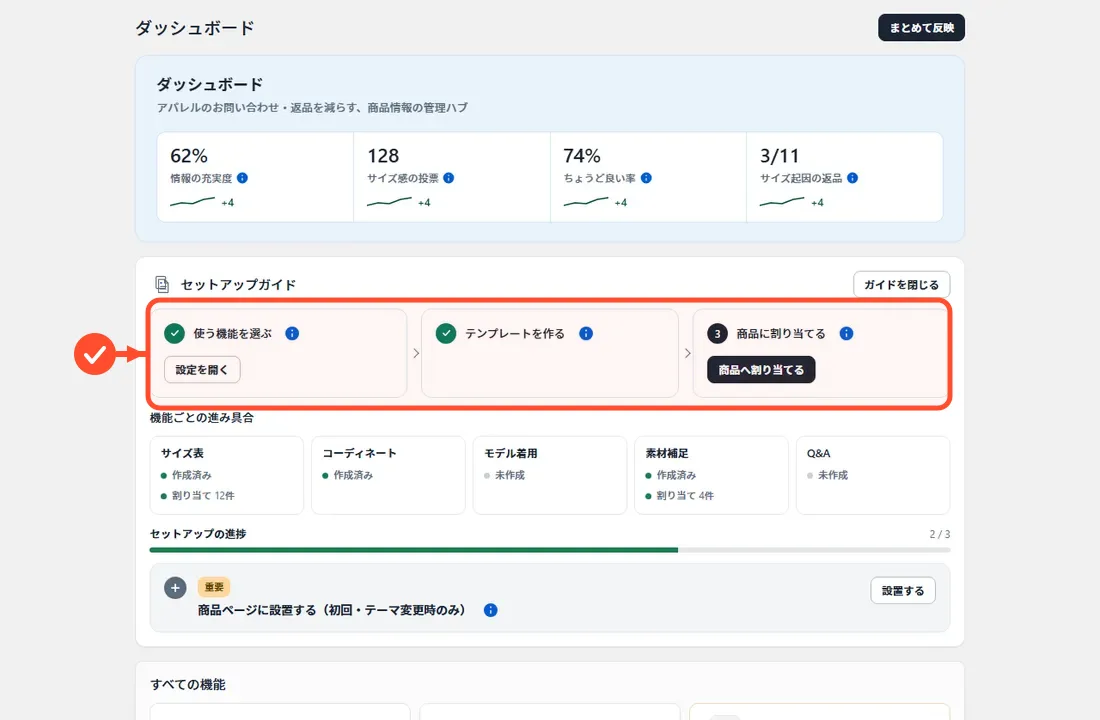
- アプリを開くとダッシュボードが表示されます。
- セットアップガイドの手順に沿って進めます。
プランと無料トライアル
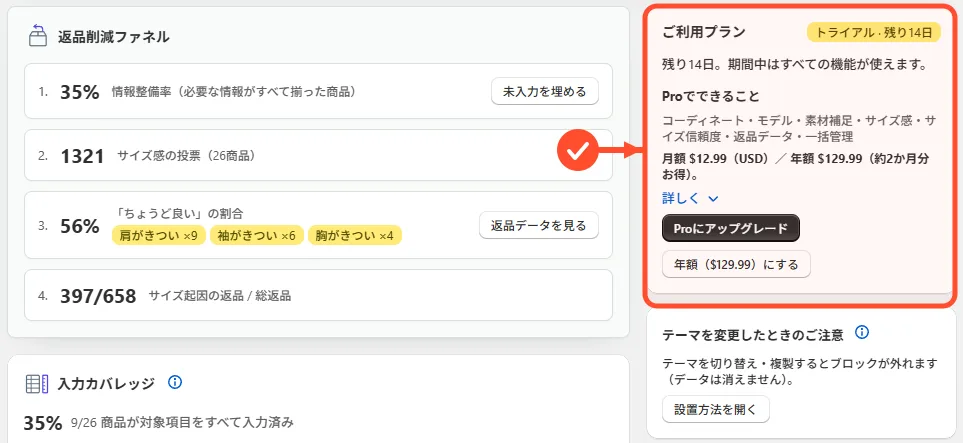
基本機能(サイズ表・特徴・Q&A)はずっと無料。モデル着用・素材補足・コーデ・フィット投票・サイズ信頼度と、一括割り当て・CSV取り込み・分析は Pro です。インストール初日から30日間、Proを無料で試せます(終了後は自動でFreeに戻り、勝手に課金されません)。
Proに切り替えるときは、下の画像の黒い「Proにアップグレード」ボタンから行えます(年額にする場合はその下の「年額にする」ボタン)。
商品ページにブロックを設置する
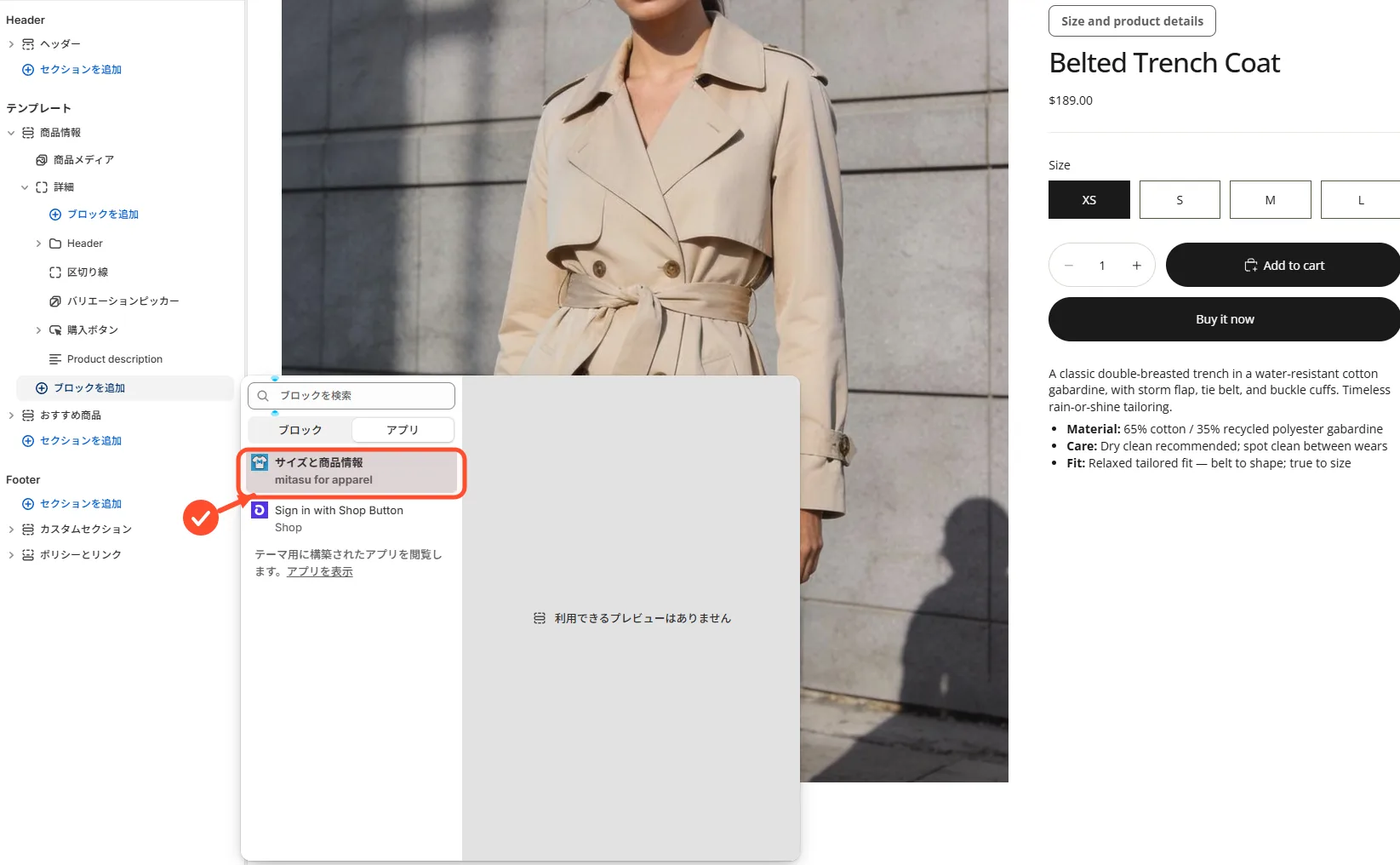
テーマエディタで、商品ページにアプリブロック「サイズと商品情報」を1回追加します。以後は割り当てた内容が自動で表示され、毎回の設定は不要です。
- 「オンラインストア → テーマ → カスタマイズ」を開きます。
- 商品ページのテンプレートを選びます。
- 「ブロックを追加 → サイズと商品情報」を選び、位置を決めて保存します。
ダッシュボード
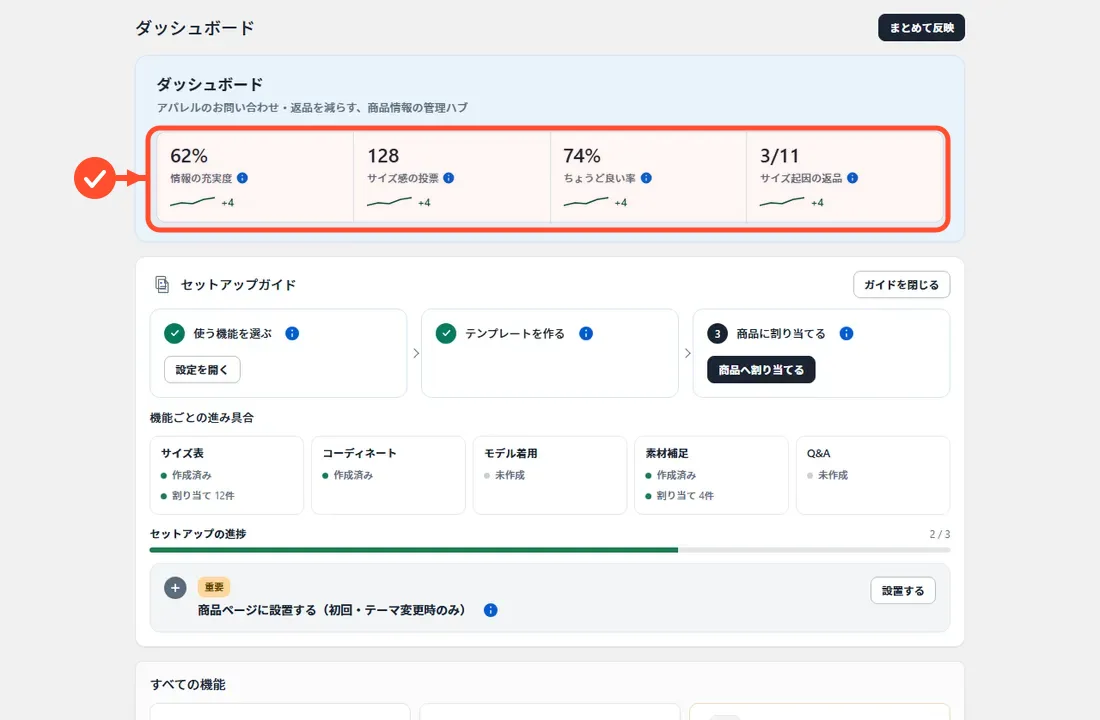
アプリを開くと最初に表示される画面です。ここから全体の状況を把握できます。
進捗と返品削減の全体像
ダッシュボードでは、設定の進み具合、返品削減ファネル、次にやることをまとめて確認できます。
セットアップガイドは唯一のオンボーディングです。完了した項目にはチェックが付き、必要がなくなれば表示・非表示を自分で切り替えられます。
サイズ表と採寸ガイド
商品ごとのサイズ表を作り、採寸図とかんたん採寸(サイズ提案)を店頭に表示するための機能です。
テンプレートからサイズ表を作成する Free
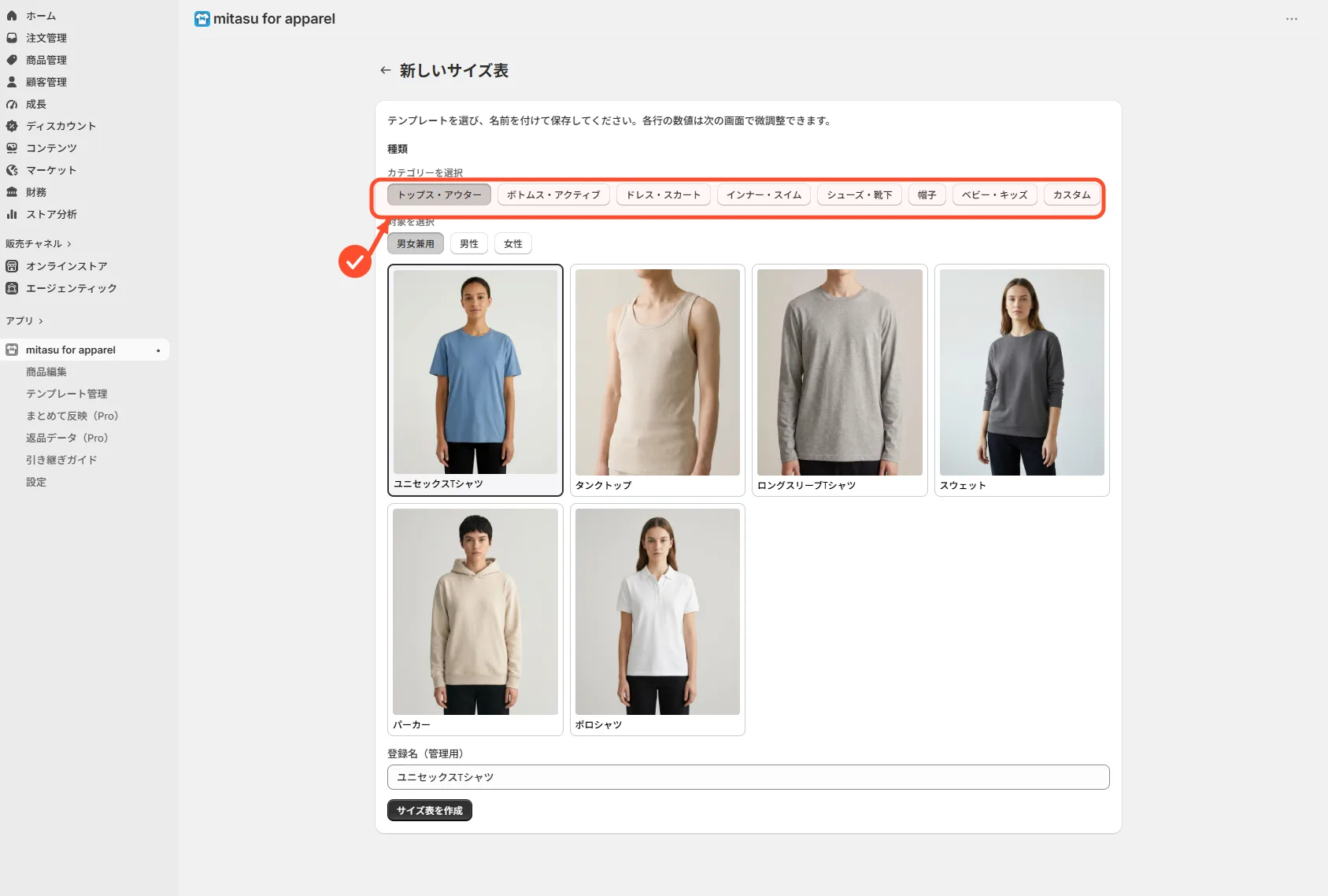
サイズ表は、68種類の既製テンプレートと1つの空(カスタム)テンプレートをあわせた、8グループのギャラリーから選んで作成します。
- 「サイズ表」を開き、テンプレートギャラリーを開きます。
- 近いグループを選び、商品に合うテンプレートを選びます。
- 数値を確認し、必要であれば調整して保存します。
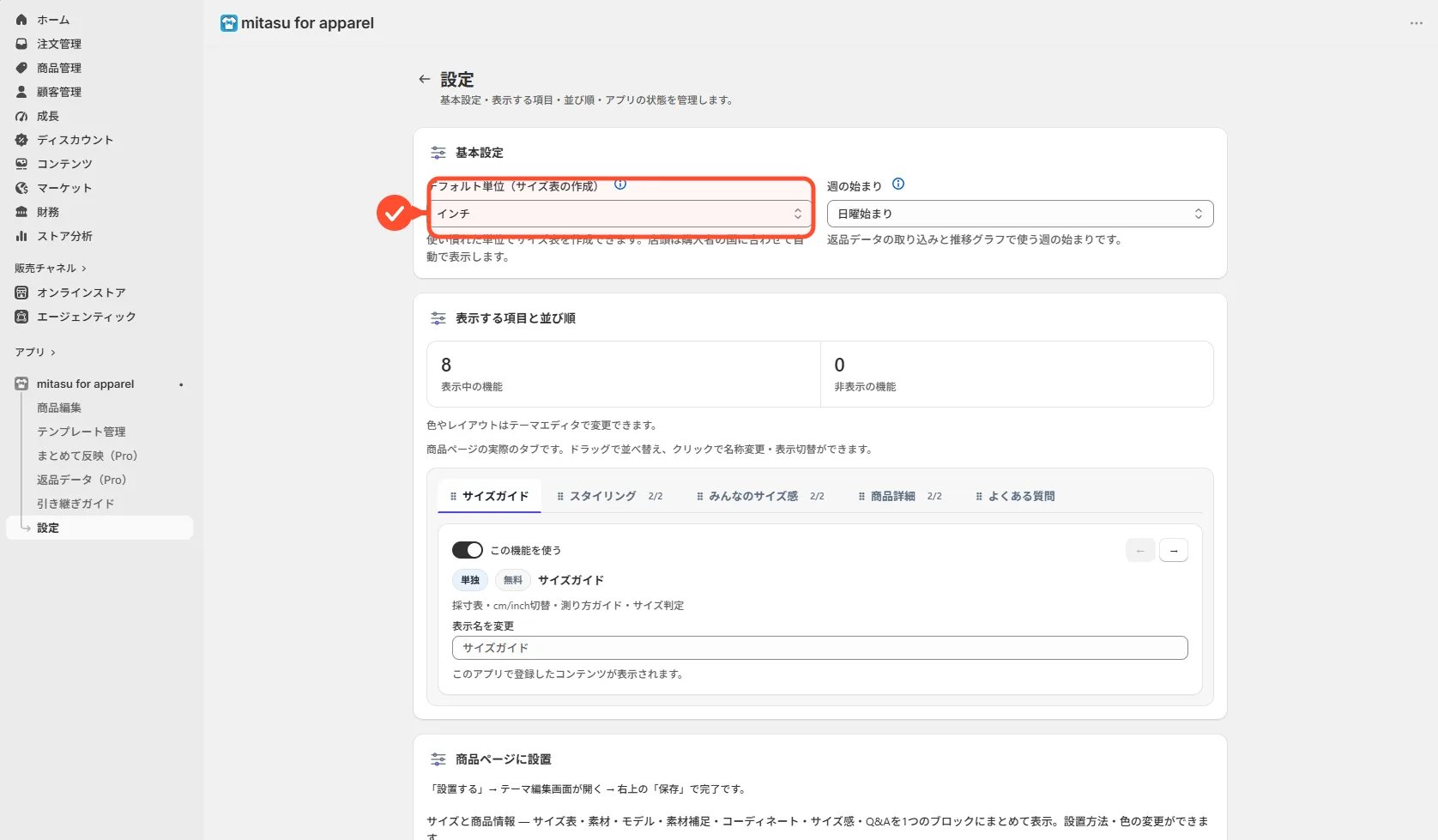
入力は設定の「デフォルト単位」(USはinch・その他はcmが既定)で行い、内部では常にcmで保存されます。
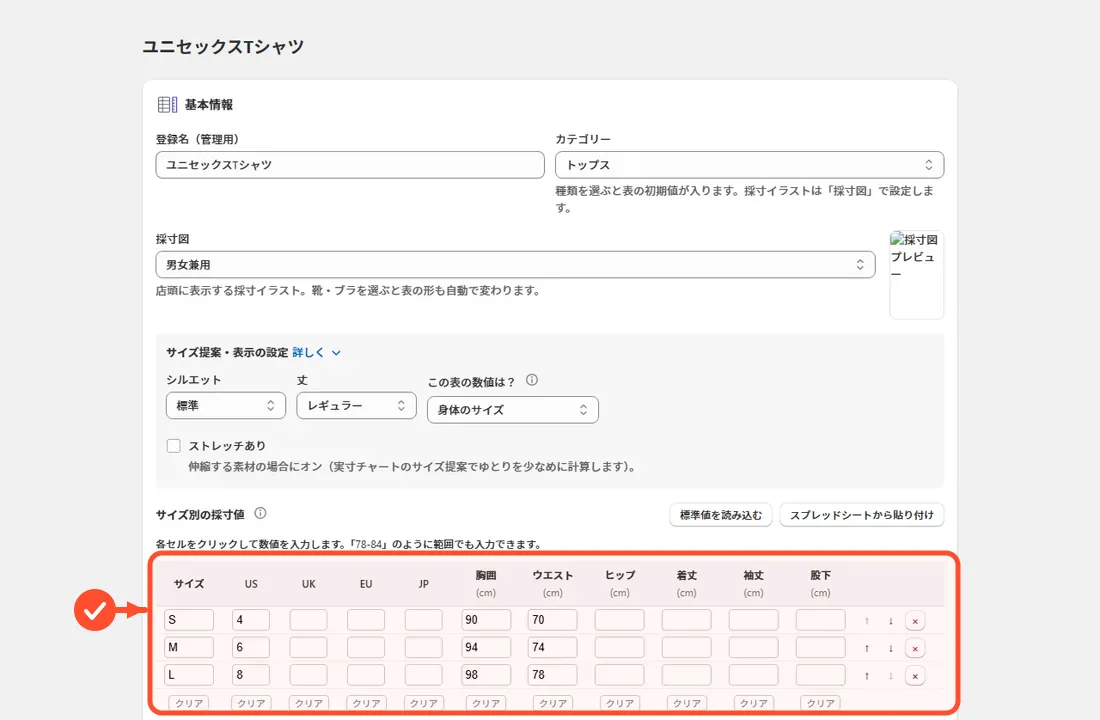
単位について(入力=設定の単位・店頭は自動) Free
管理画面での入力単位は、設定の「デフォルト単位」に従います。国に応じて自動で決まり(USはinch、それ以外はcmが既定)、設定でいつでも変更できます。どちらを選んでも、保存される値は内部で常にcmに統一されるので、あとから単位を変えてもデータが壊れる心配はありません。
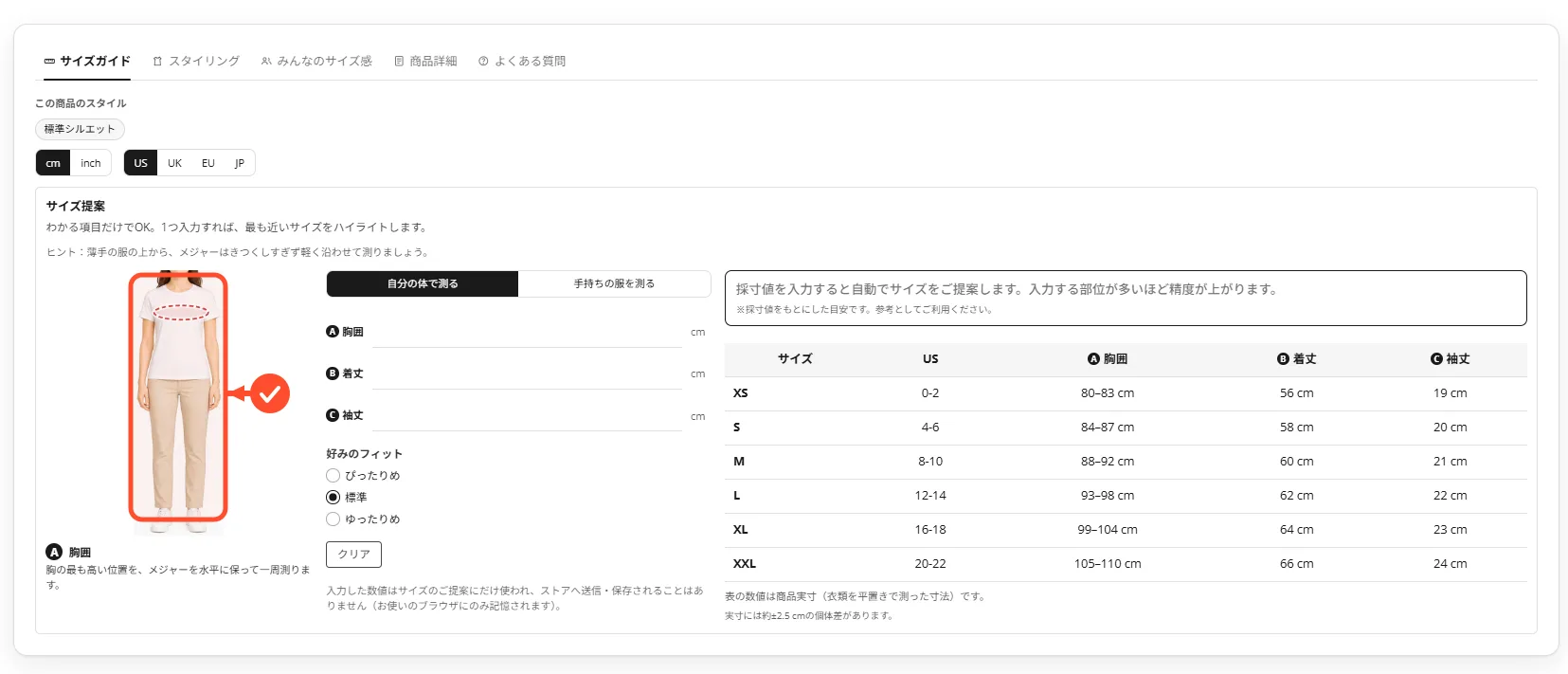
店頭では、購入者がいる地域(国)に応じてcmまたはinchが自動で切り替わって表示され、購入者自身が切り替えることもできます。
採寸図について Free
各テンプレートには、採寸する部位を実写で示す採寸図があらかじめ組み込まれています。店頭のサイズ表からいつでも開いて確認できるので、部位の説明を自分で用意する必要はありません。
かんたん採寸(サイズ提案) Free
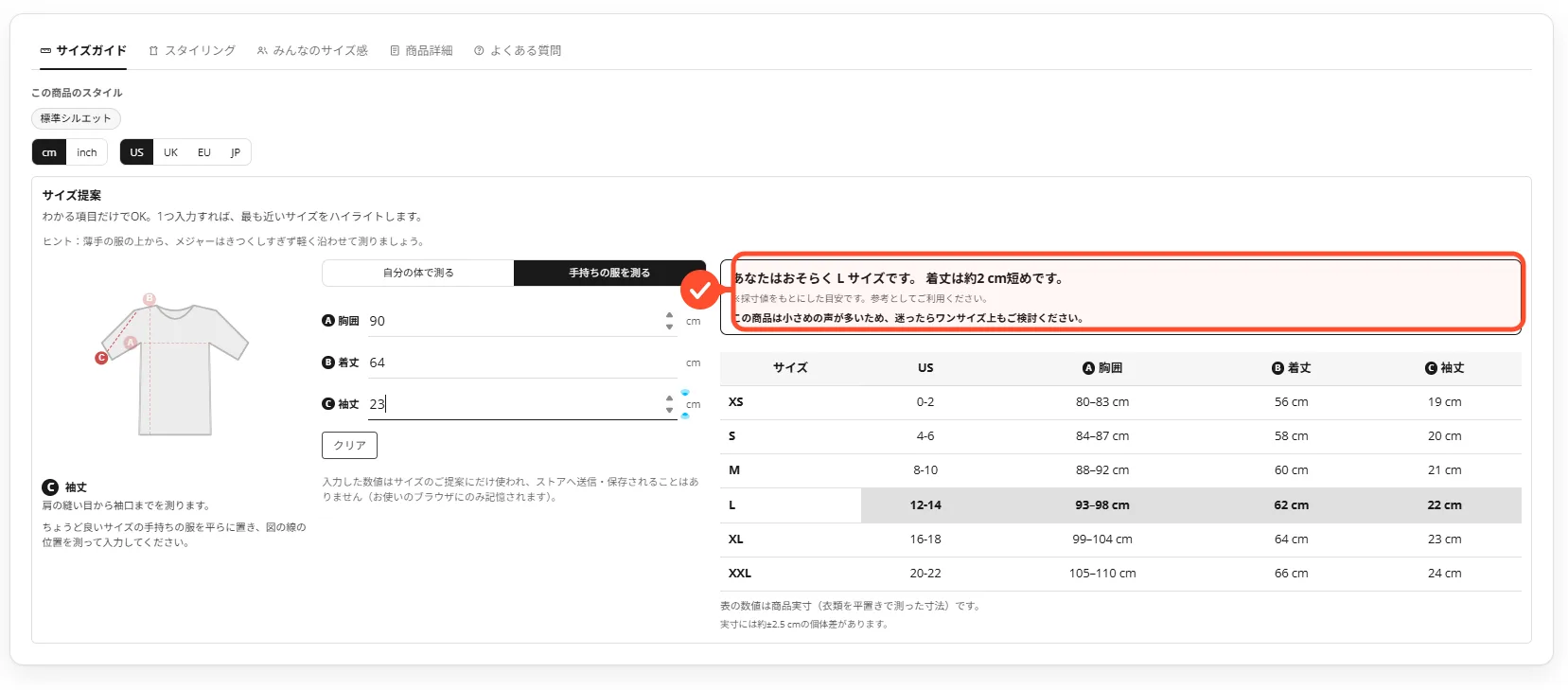
かんたん採寸は、購入者が身長や体のサイズなどを入力すると、おすすめのサイズを提案する機能です。AIではなく、アパレル業界で使われる標準的な採寸ロジックを使い、購入者のブラウザの中だけで計算します。データが外部に送信されることはなく、表示も速く、結果もぶれません。
カスタムテンプレートで採寸図を差し替える Free
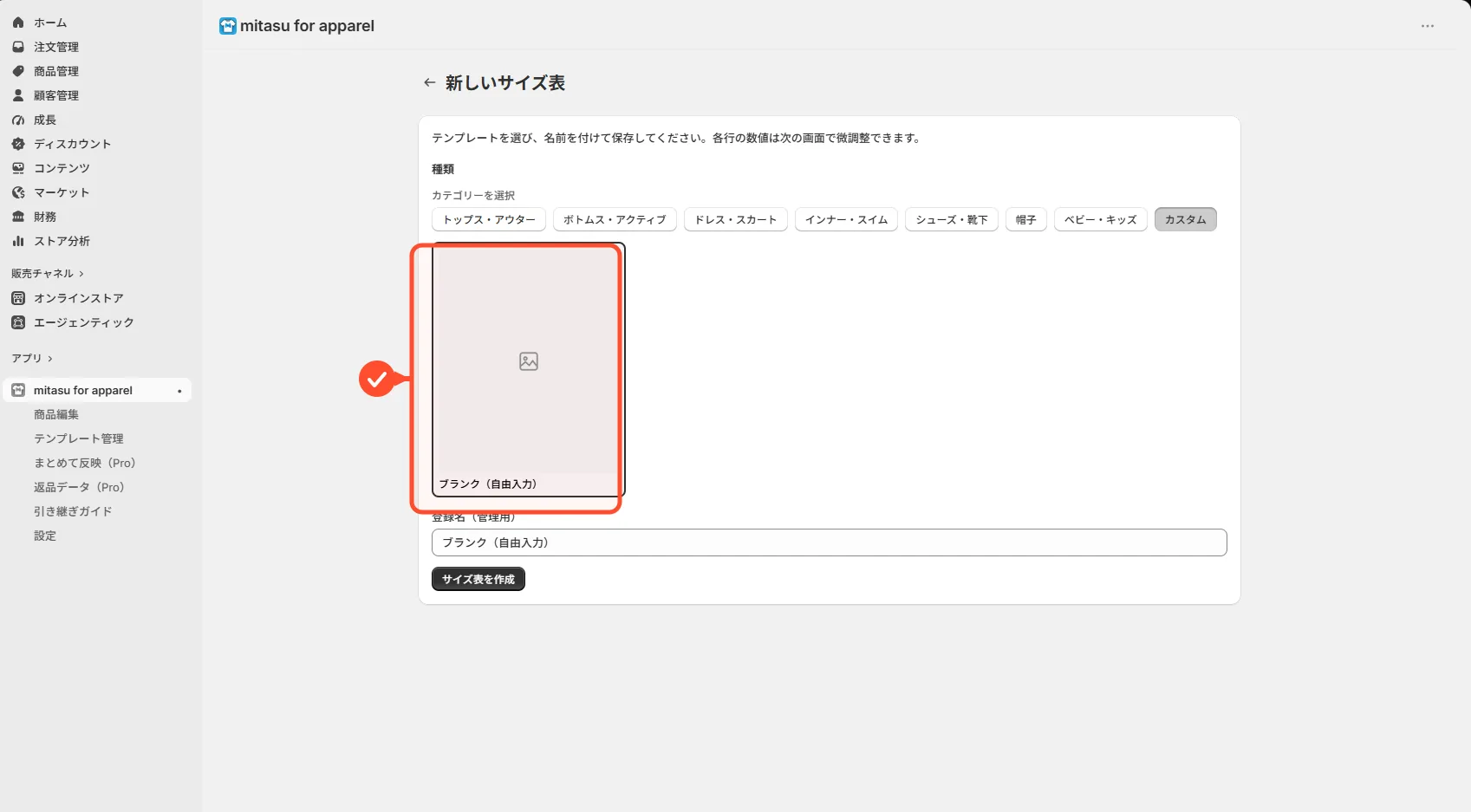
空(カスタム)テンプレートを選んだときだけ、カテゴリーと採寸図の設定が解放されます。体型図と実寸図の2枚の画像を登録すると、店頭に表示される内蔵の採寸図をその画像に差し替えられます。
商品情報テンプレート
モデル・素材補足・Q&A・コーディネートは、いずれも一度テンプレートとして作成し、商品に割り当てて使う機能です。商品ごとの個別上書きは別の章で説明します。
モデルプロファイルを作成する Pro
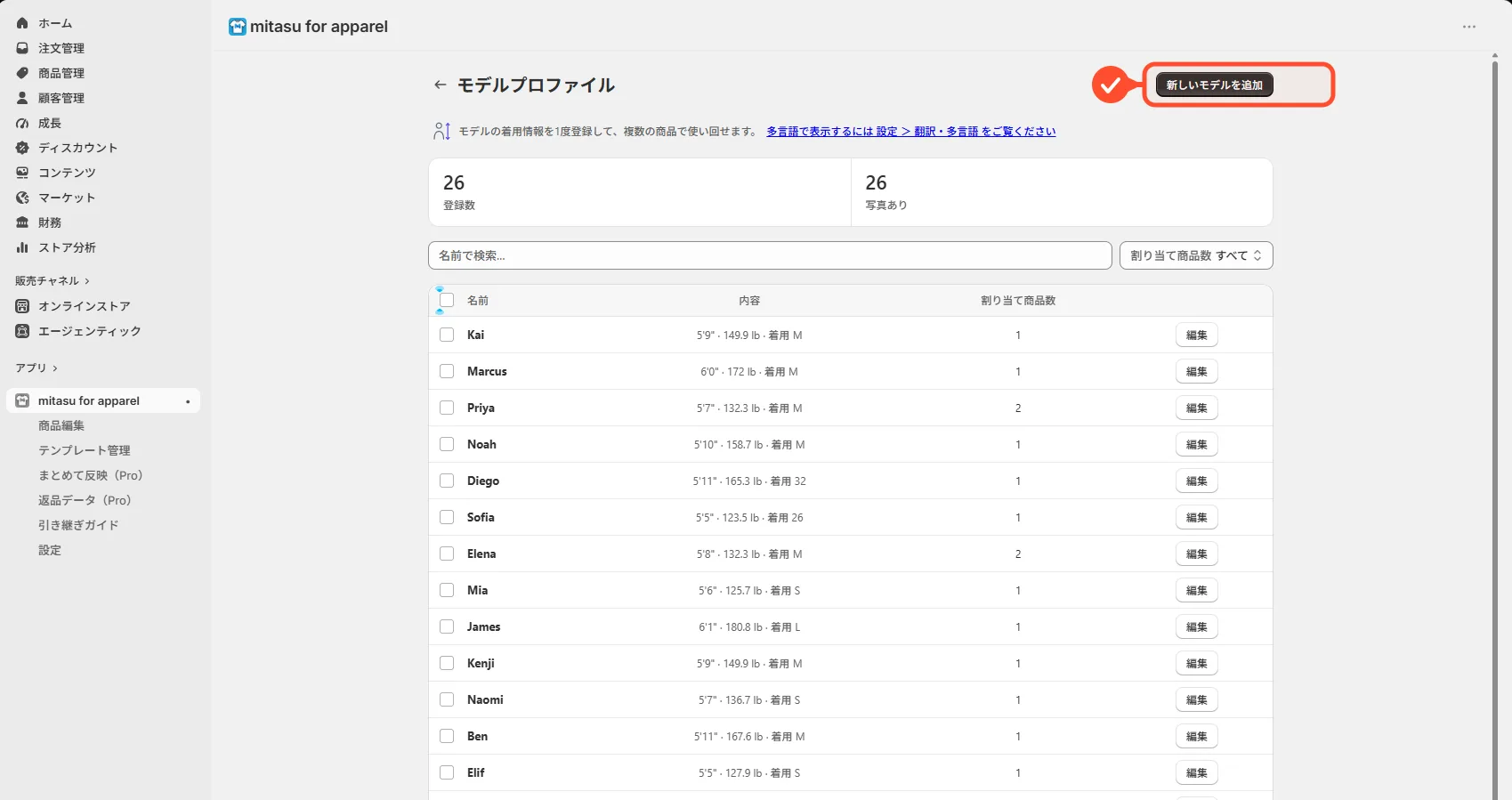
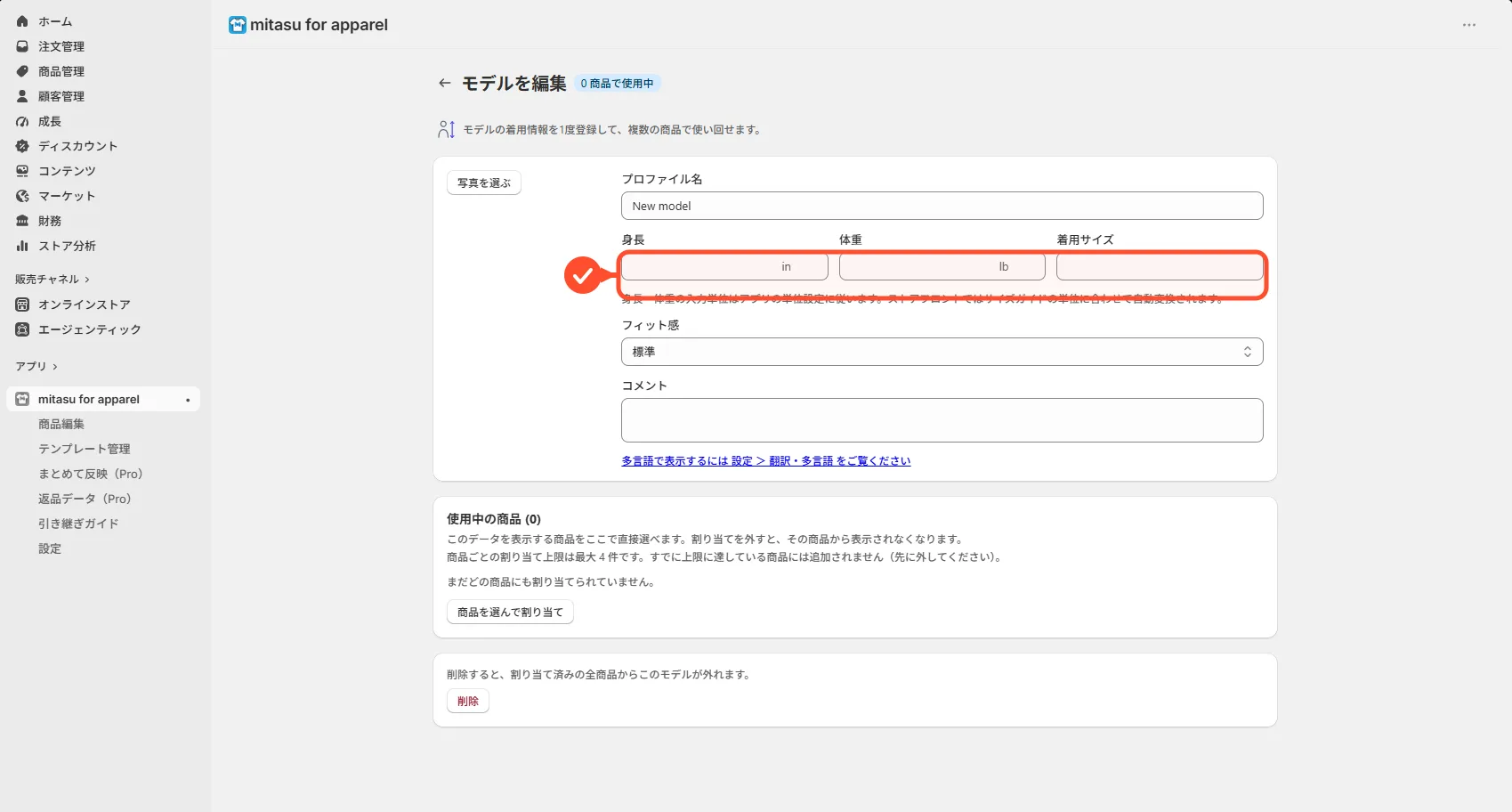
モデルプロファイルは、モデルの身長・着用しているサイズ・フィット感のコメントと写真をひとまとめにした再利用テンプレートです。一度登録しておけば、複数の商品に割り当てて使い回せます。実在する人が着用した様子を見せることで、購入者は自分の体型と重ねてサイズ感を判断しやすくなります。
- 「モデルプロファイル」を開き、一覧を確認します。
- 「新しいモデルを追加」から、身長・着用サイズ・フィット感のコメント・写真を登録します。
- 保存したら、商品編集ページから商品に割り当てます。
素材補足を作成する Pro
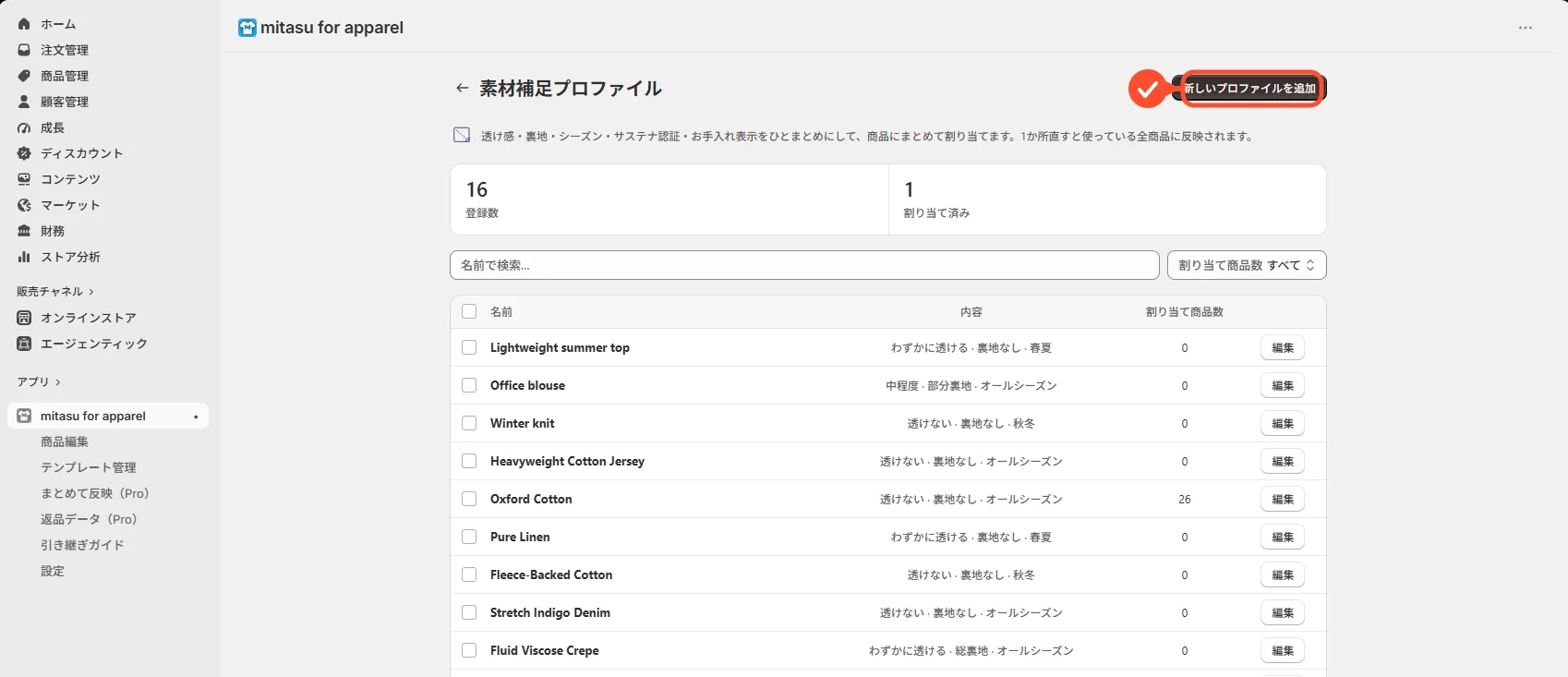
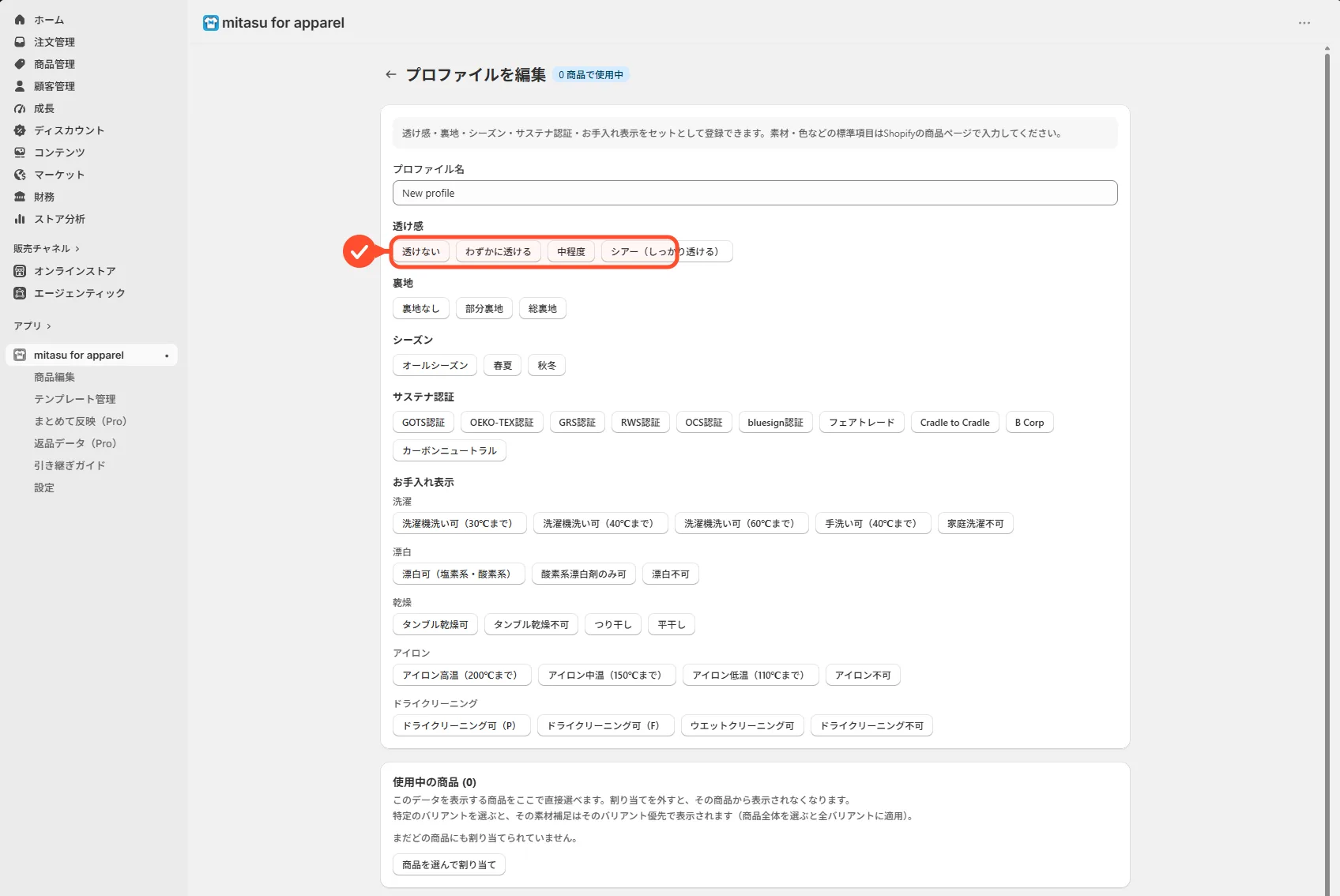
素材補足は、透け感・裏地・シーズン・ストレッチ性・サステナビリティ認証・お手入れ表示をひとまとめにした再利用テンプレートです。モデルプロファイルと同じく、一度登録して商品に割り当てて使います。1か所直すと、割り当てている全商品に反映されます。お手入れは、洗濯記号などのアイコンではなくプレーンテキストのpillラベル(洗濯・漂白・乾燥・アイロン・ドライクリーニング)として店頭に表示されます。
- 「素材補足プロファイル」を開き、一覧を確認します。
- 「新しいプロファイルを追加」から、透け感・裏地・シーズン・ストレッチ・認証・お手入れ表示を登録します。
- 保存したら、商品編集ページから商品に割り当てます。
Q&Aライブラリを作成する Free
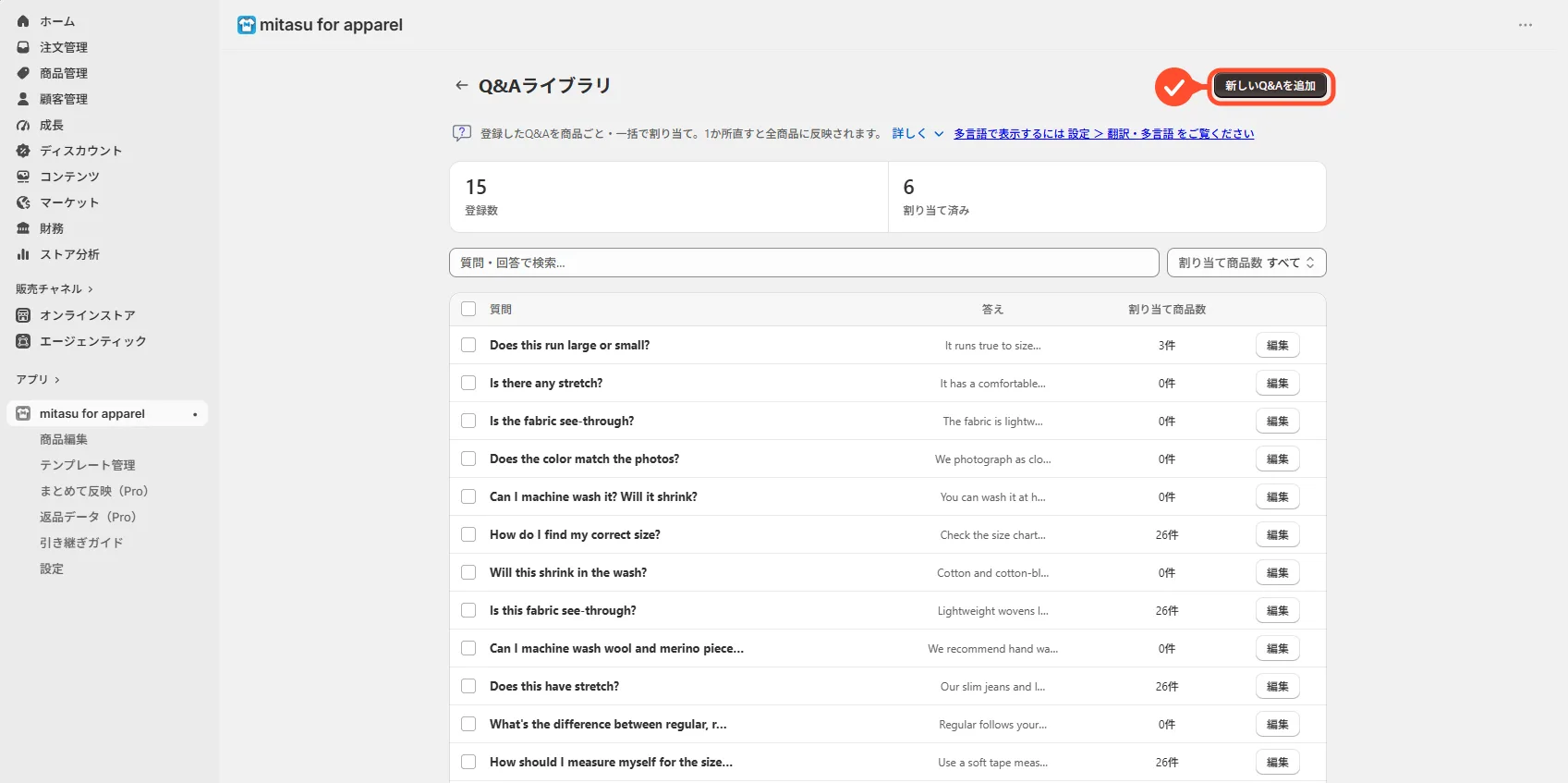
Q&Aライブラリは、よくある質問と回答を一度登録しておき、複数の商品に割り当てて使い回せる機能です。1商品につき最大10件まで割り当てられます。
- 「Q&Aライブラリ」を開き、一覧を確認します。
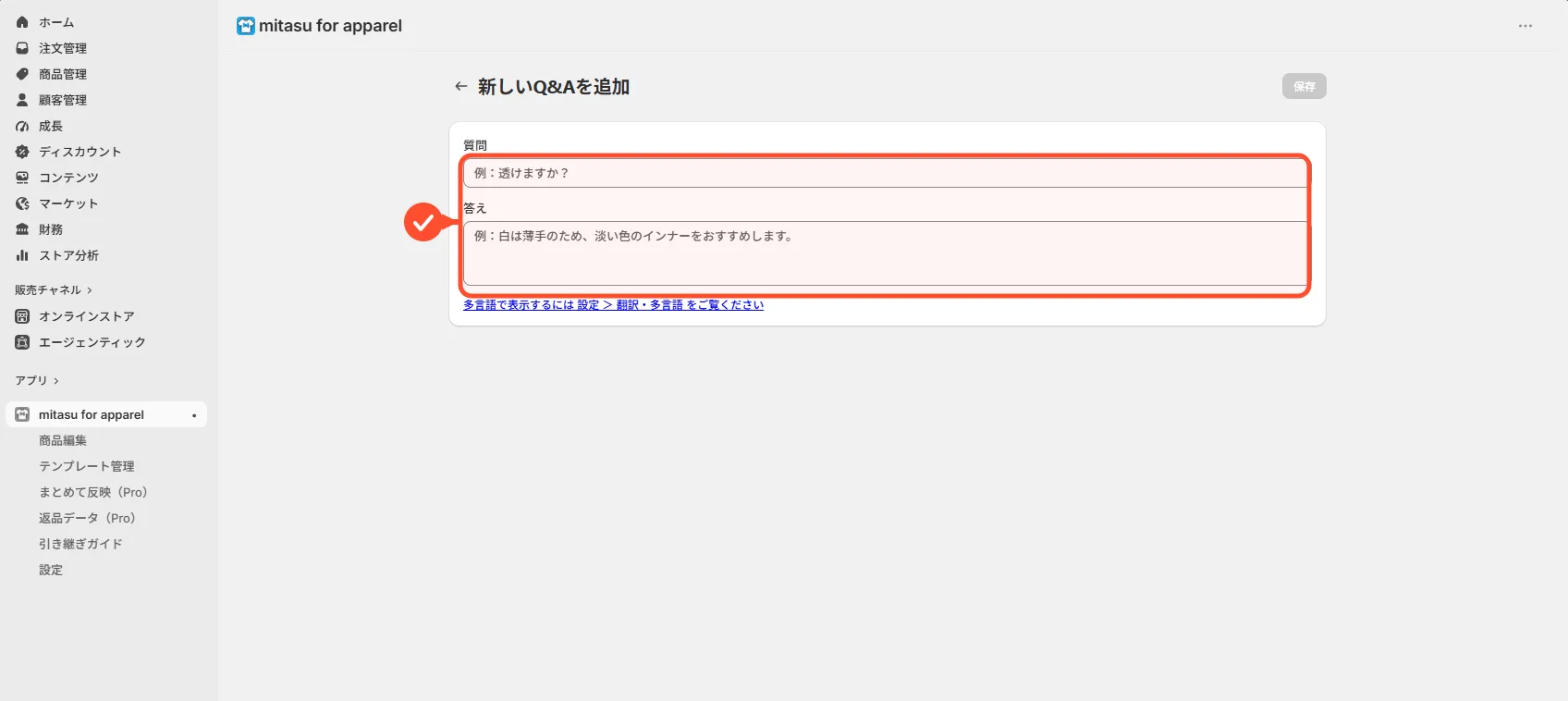
- 「新しいQ&Aを追加」から、質問と回答を入力します。
- 保存したら、商品編集ページから商品に割り当てます(最大10件)。
コーディネートを作成する Pro
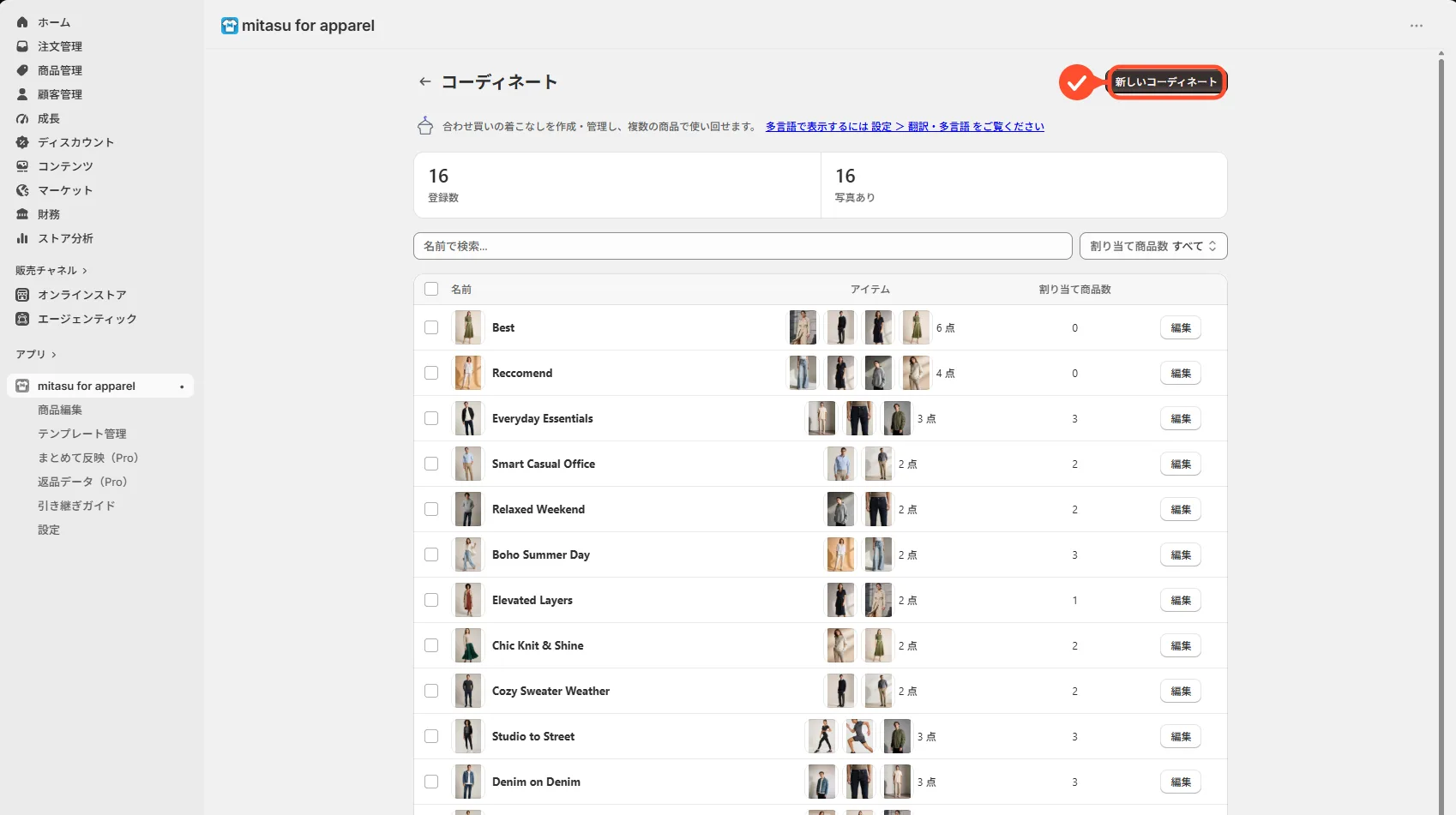
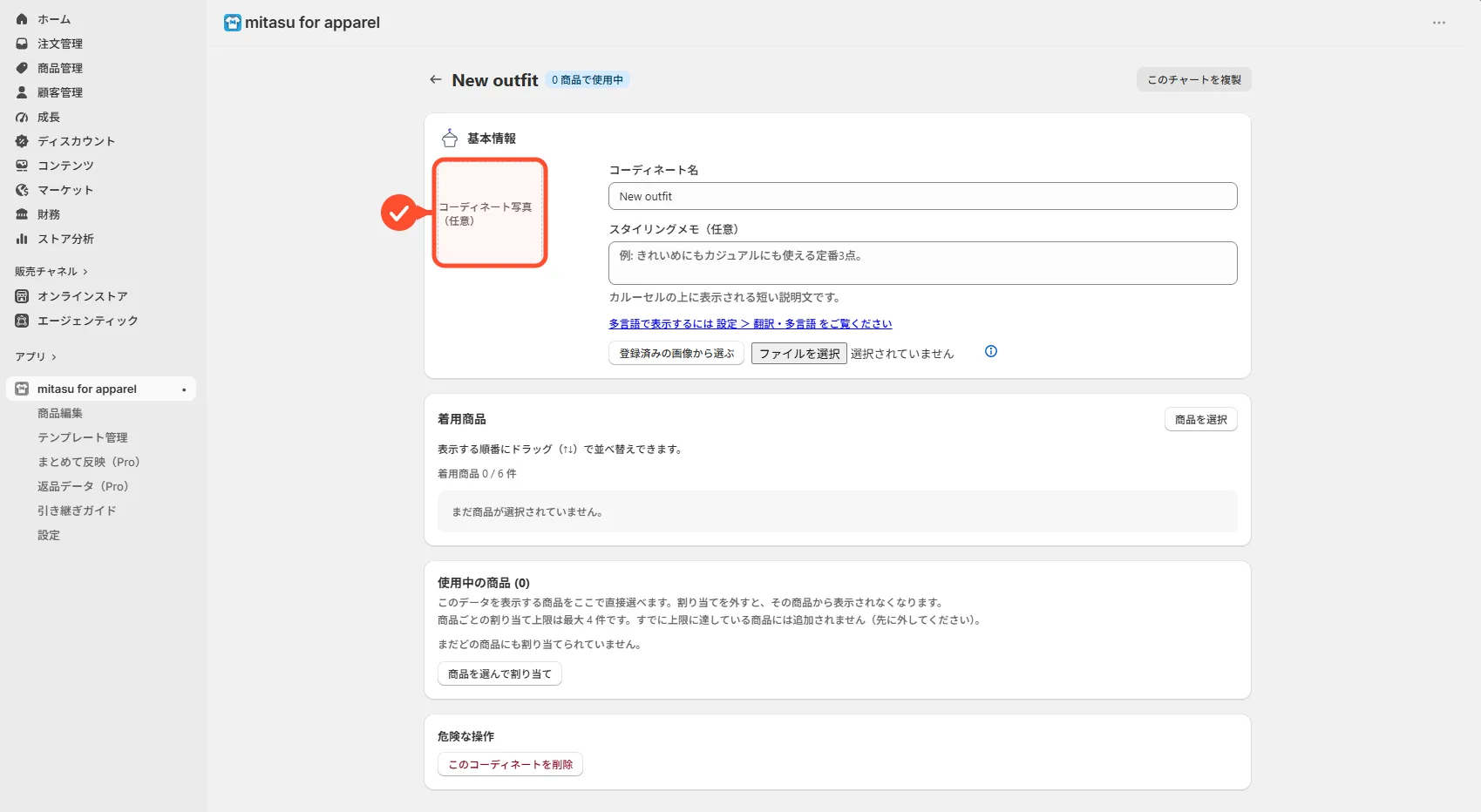
コーディネートは、着用写真と着用アイテムを組み合わせた「この着こなしを完成させる」ための再利用テンプレートです。1つのコーディネートには着用アイテムを最大6点まで登録でき、1商品には最大4つのコーディネートを割り当てられます。
- 「コーディネート」を開き、一覧を確認します。
- 「新しいコーディネート」から、写真と着用アイテム(最大6点)を登録します。
- 保存したら、商品編集ページから商品に割り当てます(最大4つ)。
商品への割り当てと上書き
作成したテンプレートは、商品編集ページから商品に割り当てて使います。ここでは1商品ずつの割り当て、複数商品への一括割り当て、商品ごとの上書きを説明します。
商品ごとにテンプレートを割り当てる
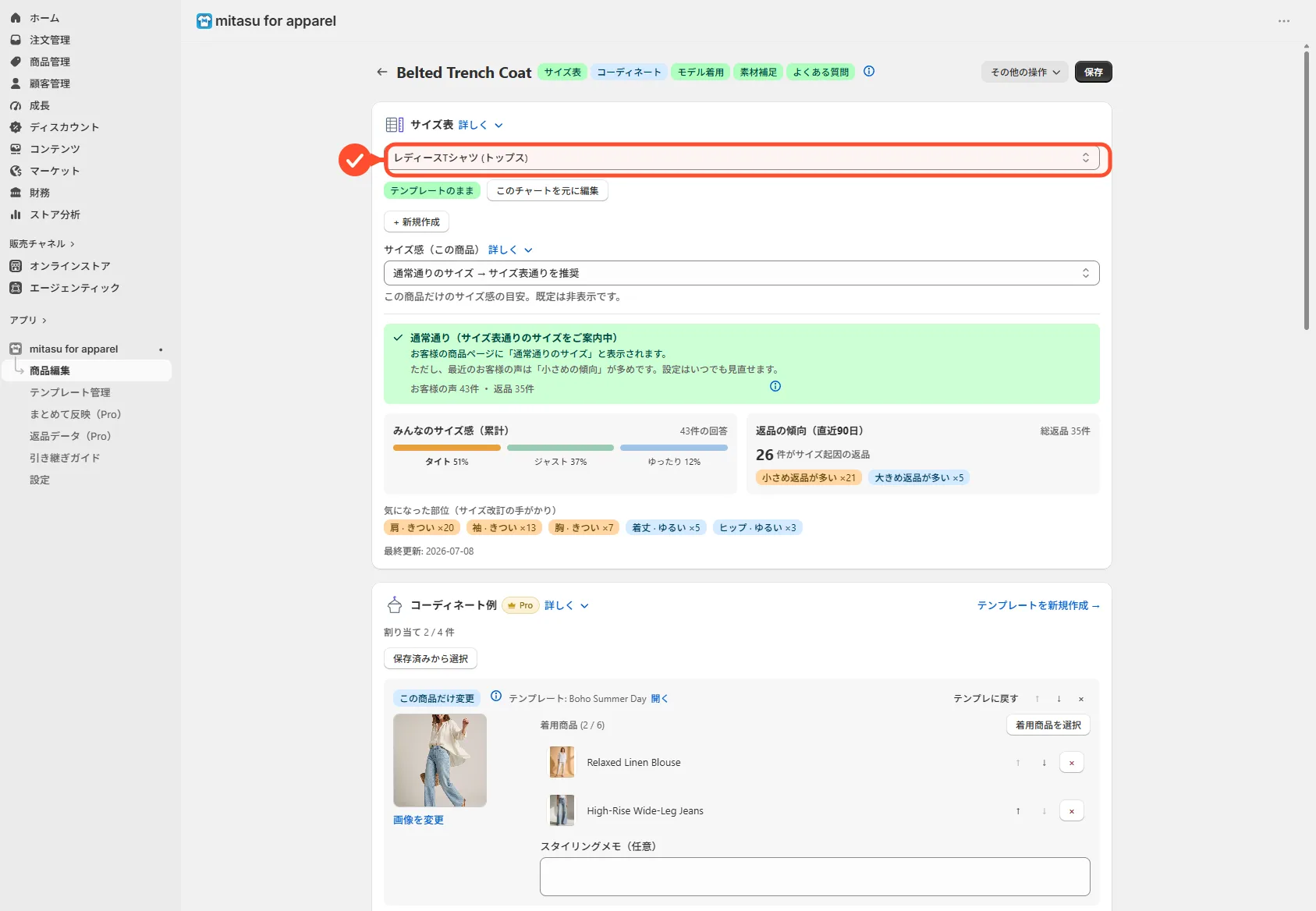
商品の編集ページで、その商品に使うサイズ表・モデル・素材補足・Q&A・コーディネートを選んで割り当てます。サイズ表とQ&Aは無料で使え、モデル・素材補足・コーディネートはProの機能です。
- 商品の編集ページを開きます。
- アプリのセクションから、割り当てたいテンプレートをそれぞれ選びます。
- 保存すると、店頭にすぐ反映されます。
複数商品へ一括で割り当てる Pro
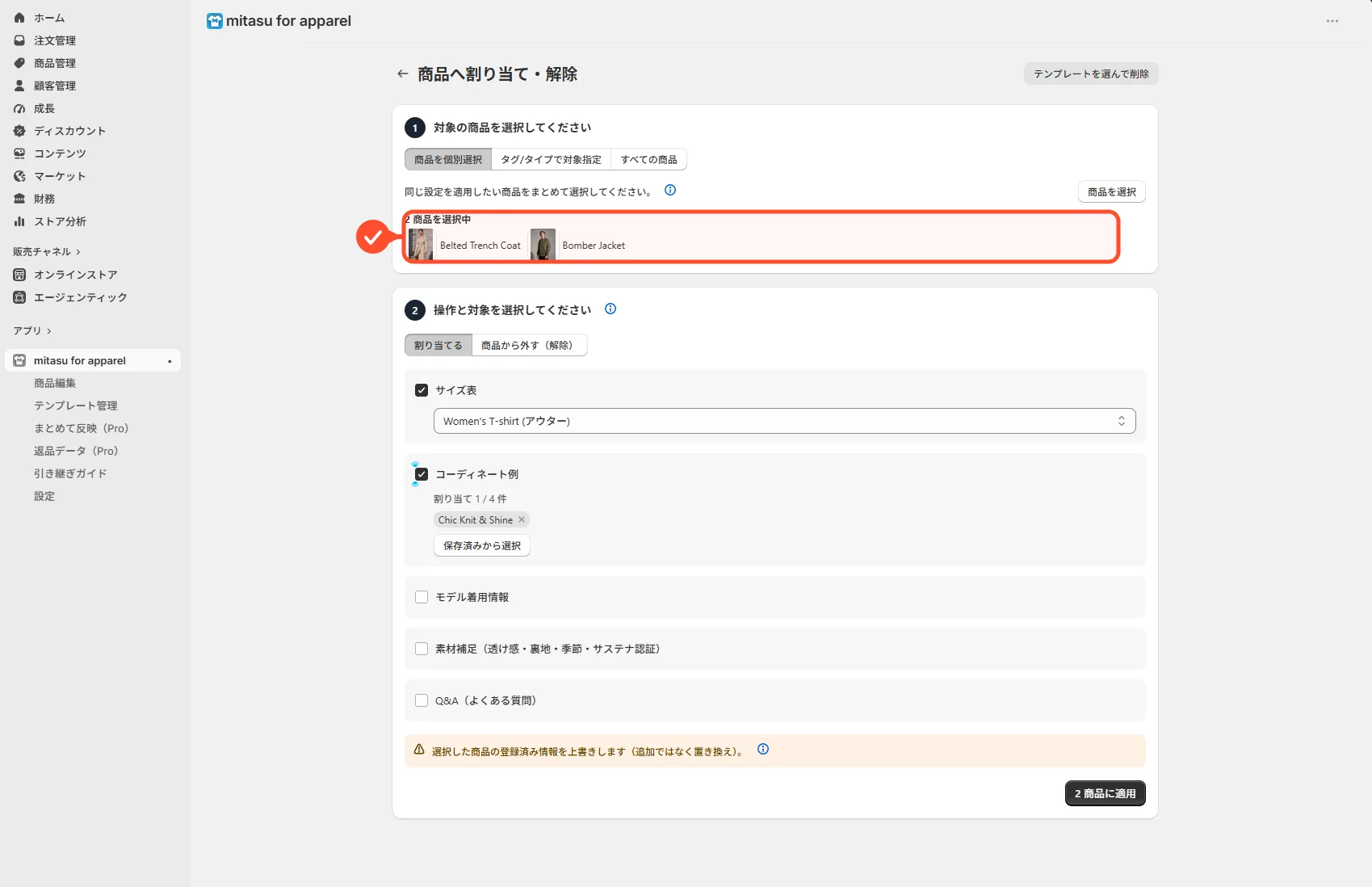
一括割り当ては、複数の商品に同じテンプレートをまとめて割り当てる機能です。商品を選び、割り当てたい保存済みテンプレートを選ぶと、対象の商品にその内容が上書き(置き換え)されます。テンプレートを選ばなかった項目はそのまま据え置かれ、既存の割り当てが消えることはありません。
割り当てを外したい場合は一括割り当てではなく、商品ごとの編集ページで行います。
- 「一括割り当て」を開き、対象の商品を選びます。
- 割り当てたいサイズ表・モデル・素材補足・Q&A・コーディネートを選びます。
- 実行すると、選んだ商品すべてに反映されます。
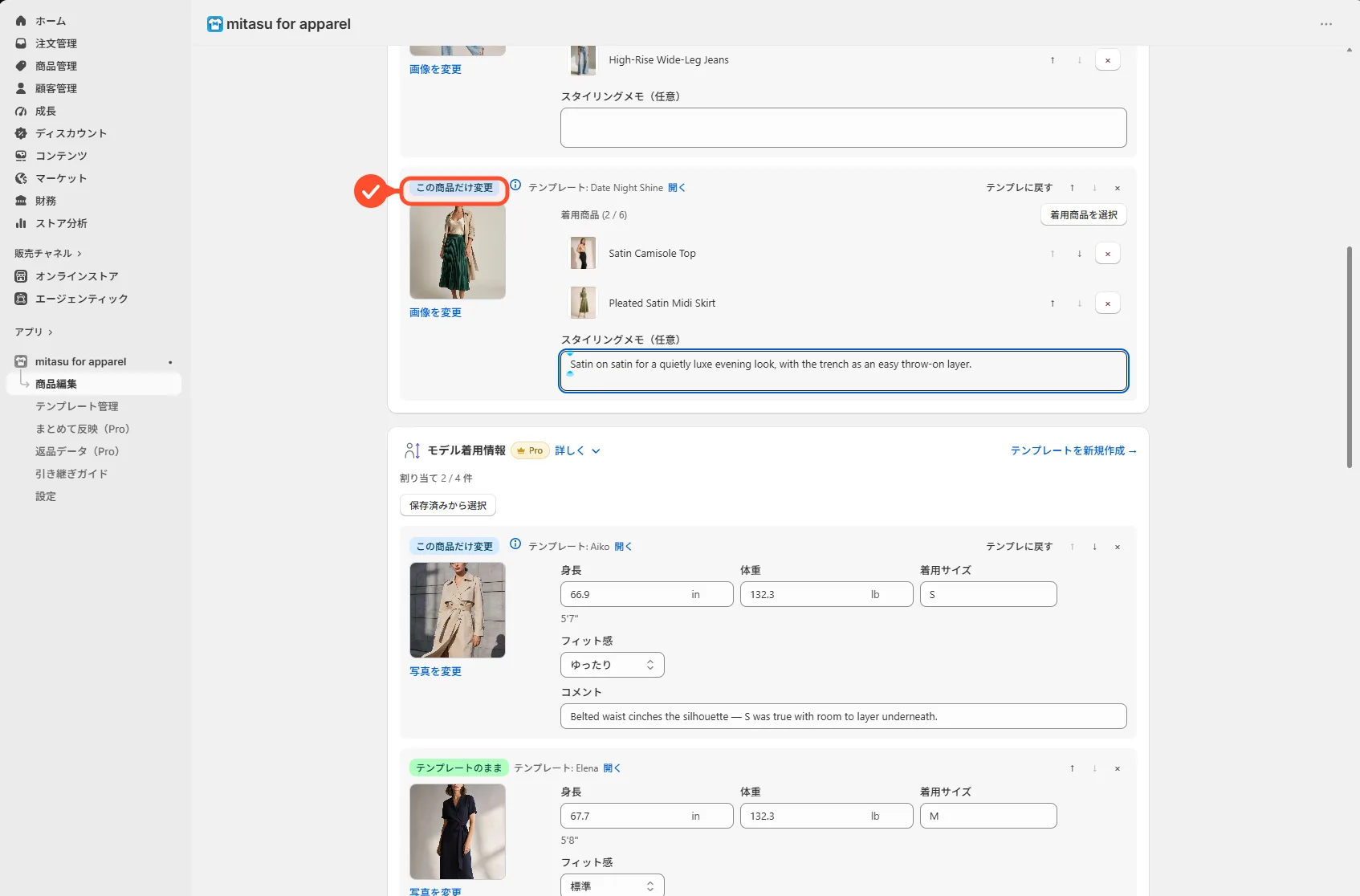
この商品だけ内容を変える(上書き)
基本は同じテンプレートを使い続けながら、特定の1商品だけ内容を変えたいときは上書きを使います。「この商品だけ変更」を選んで内容を編集すると、その商品だけが独自の内容になり、テンプレート本体や他の商品には影響しません。テンプレートを更新しても、上書きした商品はその内容を保ち続けます。
フィット投票とサイズ信頼度
購入者の「小さめ・ちょうど・大きめ」というフィット投票を集め、その傾向を店頭のサイズ信頼度として表示するPro機能です。過去の返品データも取り込めますが、これはフィット傾向の判断や分析の参考にするためのもので、投票数には加算されず、サイズ信頼度バッジにも影響しません。
購入者によるフィット投票 Pro
店頭で購入者が「小さめ・ちょうど・大きめ」のいずれかを投票できます。投票は匿名で行われ、集計される件数だけが保存されます。氏名や注文情報などの個人情報は一切保存されません。
商品ごとのフィット傾向を設定する Pro
投票がまだ少ない商品でも、あなたの経験から「true to size(標準的)・runs small(小さめ)・runs large(大きめ)」というフィット傾向をあらかじめ設定できます。設定した傾向はすぐに店頭のガイドとして表示され、購入者からの投票が十分に貯まると、実際の投票データが自動的にその表示を引き継ぎます。
サイズ信頼度バッジが表示される条件 Pro
店頭のサイズ信頼度バッジは、投票が5件以上集まり、かつ傾向がはっきりしている場合に表示されます。フィット傾向の設定も、十分な投票数もない場合は、バッジは表示されません(無理に不確かな情報を見せることはありません)。
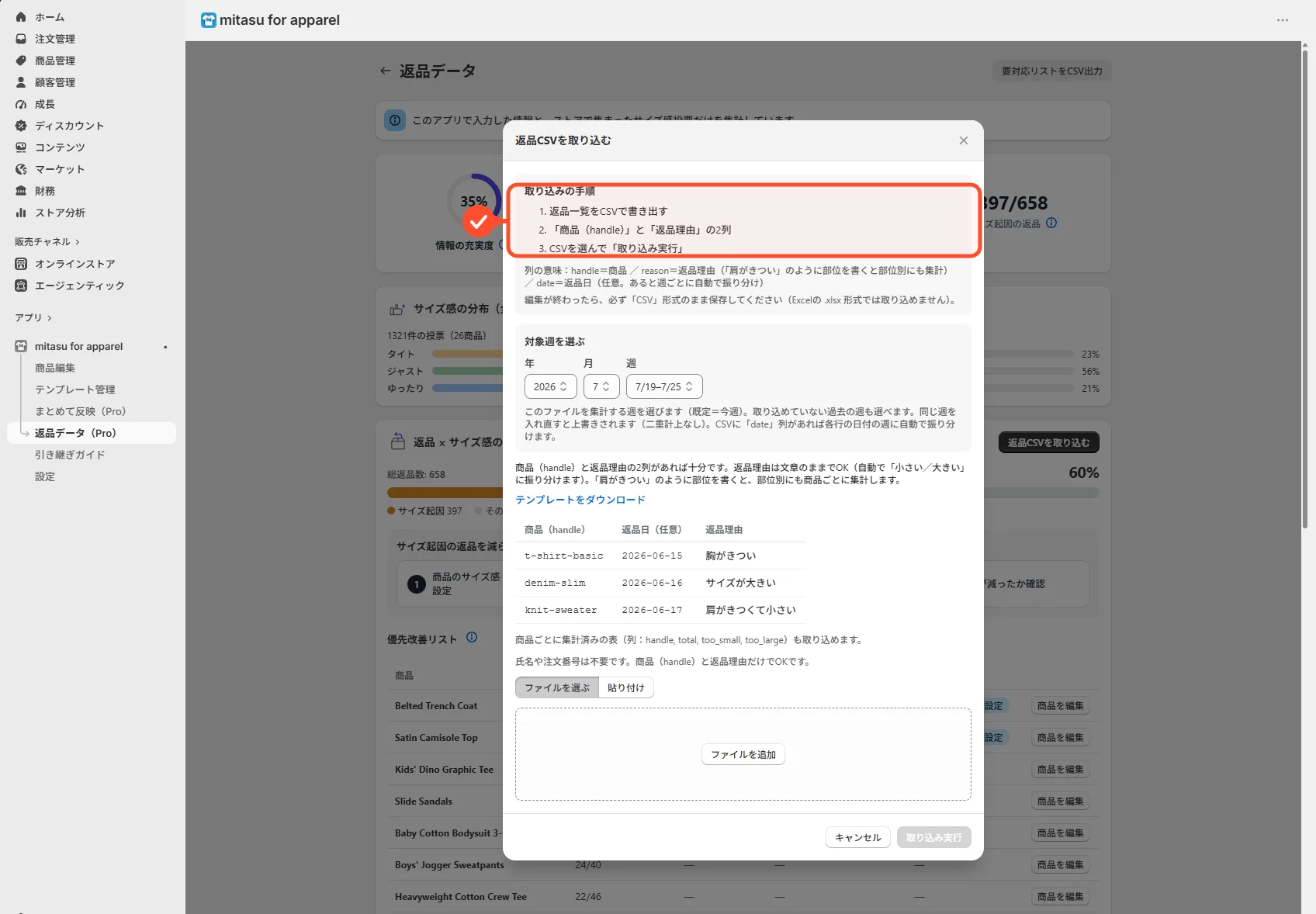
返品データをCSVで取り込む Pro
過去の返品データをCSVで取り込み、フィット傾向づくりに役立てられます。取り込みで使うのは商品ハンドルと返品理由(またはサイズ別の件数)だけで、氏名・住所・注文番号などの購入者個人情報は一切含まれません。それ以外の列があっても取り込み時に無視されます。
分析(Insights)
返品とフィットの関係を数字で見える化し、直すべき商品から順に対処できるようにするPro機能です。
返品×フィット相関を見る Pro
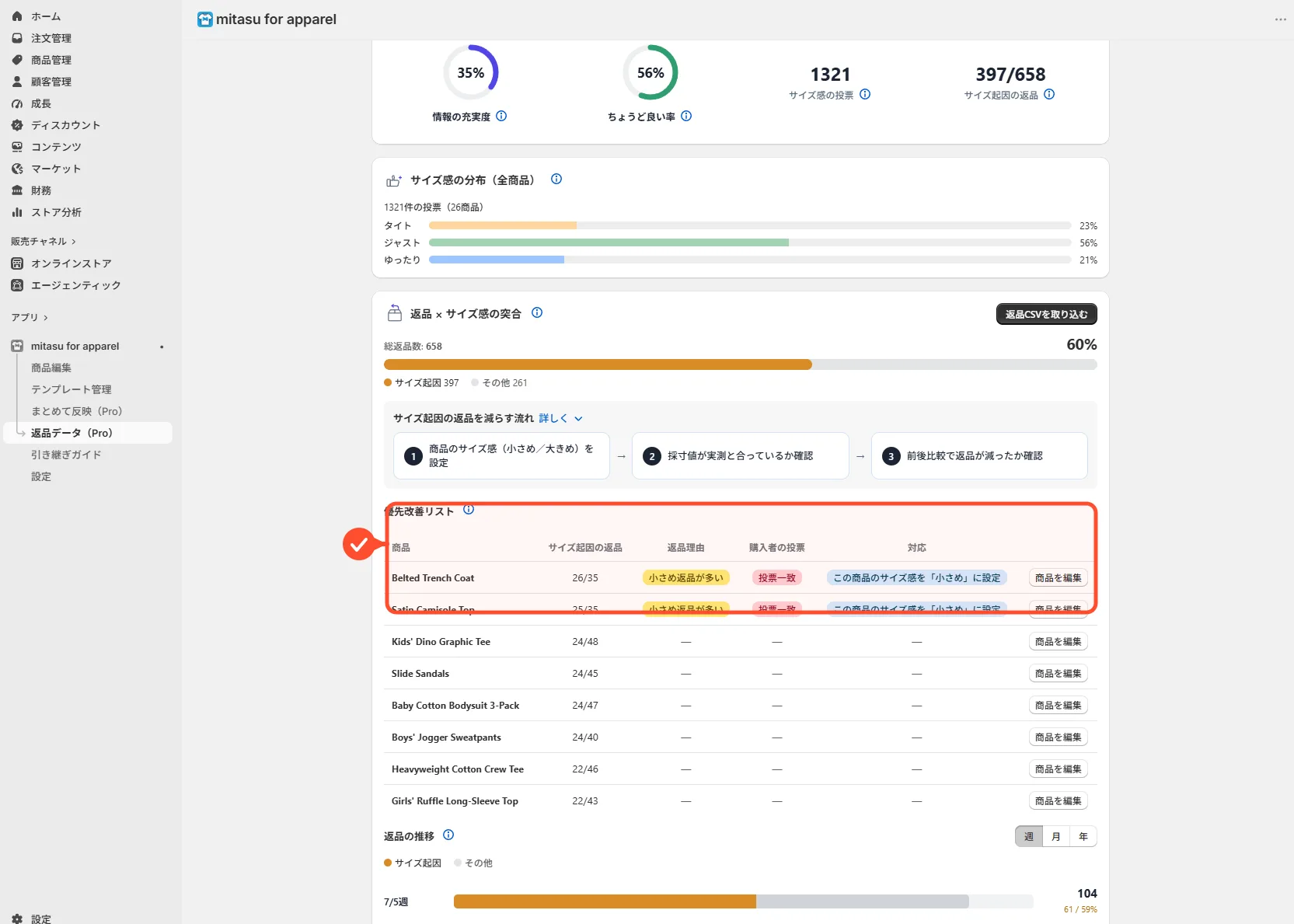
分析(Insights)画面では、返品とフィットの相関、サイズ関連の返品が多い商品から並んだ優先修正リスト、返品トレンドをまとめて確認できます。返品×フィット相関と優先修正リストは、直近90日間のデータをもとに算出されます。
返品トレンドのグラフはこの90日間に限らず、より長い期間の推移を表示し、週・月・年で表示を切り替えられます。
優先修正リストの上位から順に、フィット傾向の見直しやサイズ表の調整に着手すると、効果的に返品を減らせます。
設定
単位・店頭に表示する項目と並び・多言語対応など、アプリ全体に関わる設定をまとめた画面です。
デフォルト単位
サイズ表を入力するときの単位は、設定の「デフォルト単位」で決まります。ストアの国に応じて自動で選ばれ(USはinch、それ以外はcmが既定)、ここでいつでも変更できます。どちらを選んでも、保存される値は内部で常にcmに統一されます。
表示する項目と並びを設定する
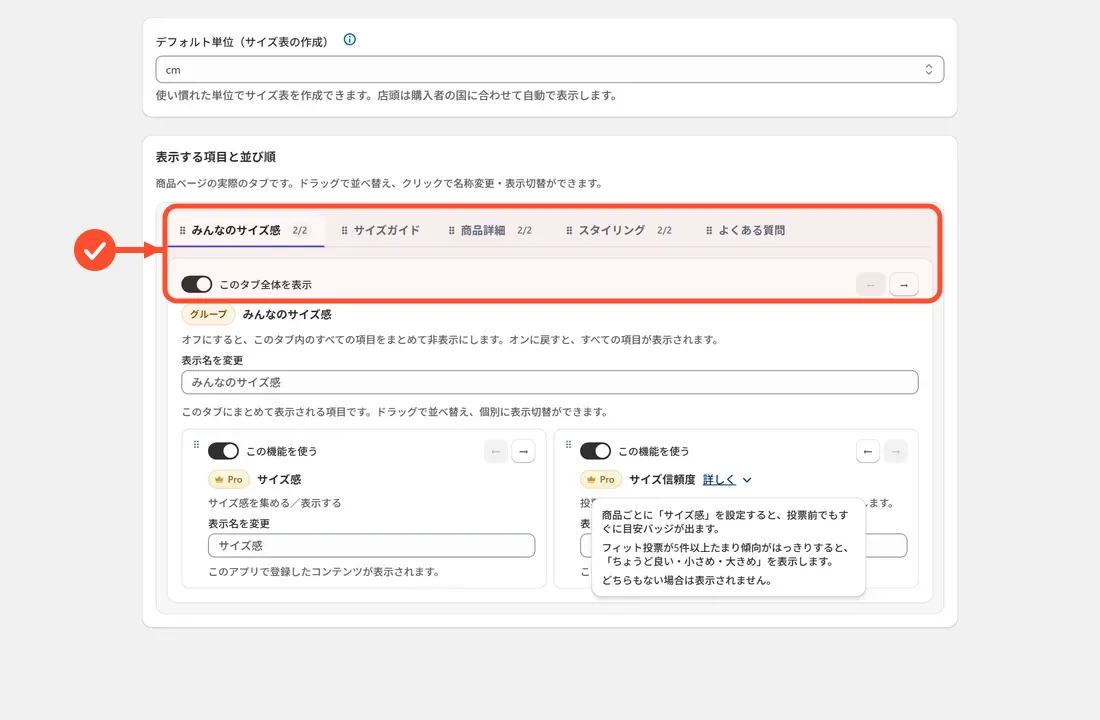
「表示する項目と並び順」では、商品ページに表示するアプリのセクションをドラッグして順番を入れ替えたり、セクションごとに表示・非表示を切り替えたり、見出しの名称を変更したりできます。
- 「設定」を開き、「表示する項目と並び順」を選びます。
- ドラッグしてセクションの並び順を変えます。
- 使わないセクションはオフに、見出しは必要に応じて名称を変更して保存します。
多言語対応(Translate & Adapt)
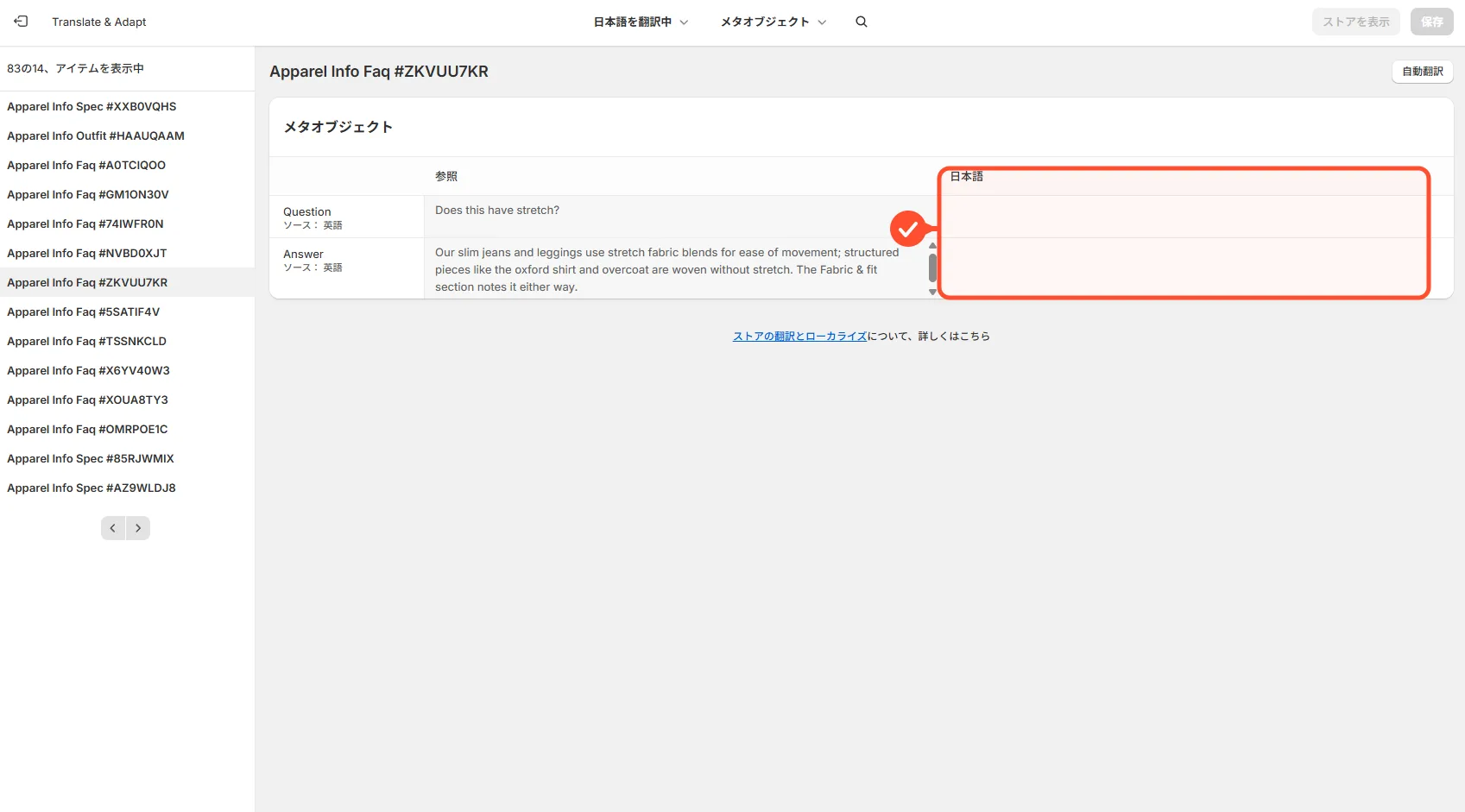
サイズ表・モデル・素材補足・コーディネート・Q&Aなどのテキストを他言語に翻訳するときは、Shopify標準の「Translate & Adapt」を使います。アプリ独自の翻訳画面は持たず、Translate & Adaptが唯一の翻訳ハブです。翻訳しておけば、購入者の言語に応じて店頭で自動的に出し分けられます。
CSV・データ・引き継ぎ
サイズ表や各テンプレートの割り当てをCSVでまとめて書き出し・取り込みしたり、接続したAIアシスタントに作業を任せたり、引き継ぎ用のガイドを1ページにまとめて出力したりできます。
CSVで書き出す Free
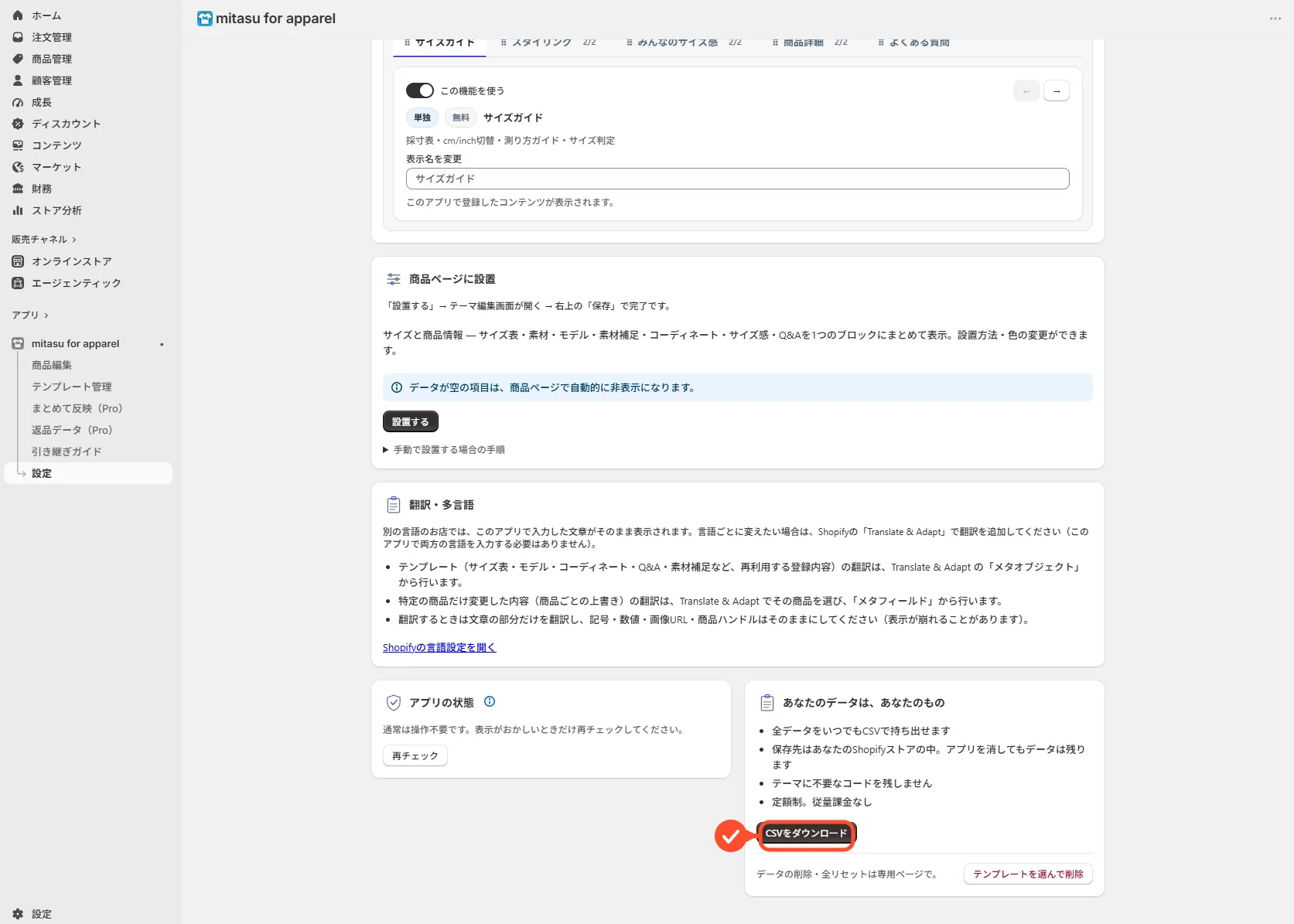
登録した内容をCSVファイルとして書き出せます。列はtitle, handle, size_chart, spec, outfits, models, faqで、サイズ表・素材補足・コーディネート・モデル・Q&Aへの参照は名前で扱われるため、そのまま取り込み直しても内容が正しく結びつきます(ラウンドトリップ)。
商品の特徴(素材・お手入れなど)はShopify標準の項目のため、このCSVには含まれません。
CSVで取り込む Pro
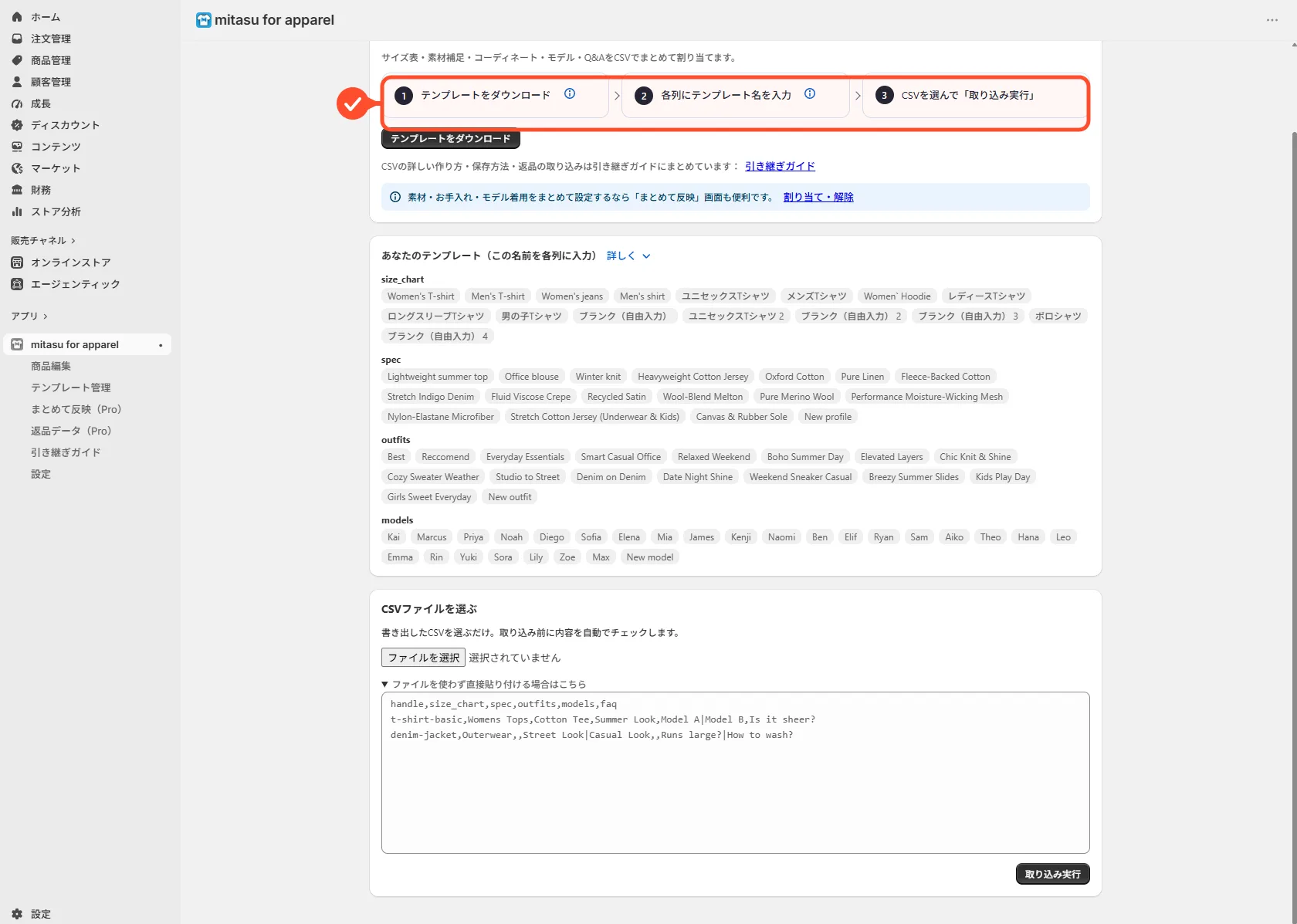
サイズ表や各テンプレートの割り当てを、CSVファイルからまとめて取り込めます。取り込みを実行する前に内容が自動でチェックされるので、列名の誤りや不正な値があれば、反映される前に気づけます。
接続したAIアシスタントに任せる
データはすべてお使いのShopifyストアの標準の保存場所にあるため、ストアに接続できるAIアシスタント(Claudeなど)に、テンプレートの作成や商品への割り当てを手伝ってもらえます。まとめて変更するときは、アプリのCSV書き出し・取り込みの流れがそのまま使えるので、内容のチェックを経て安全に一括反映されます。
進め方の詳細はAI運用ガイドをご覧ください。
引き継ぎガイドを出力する
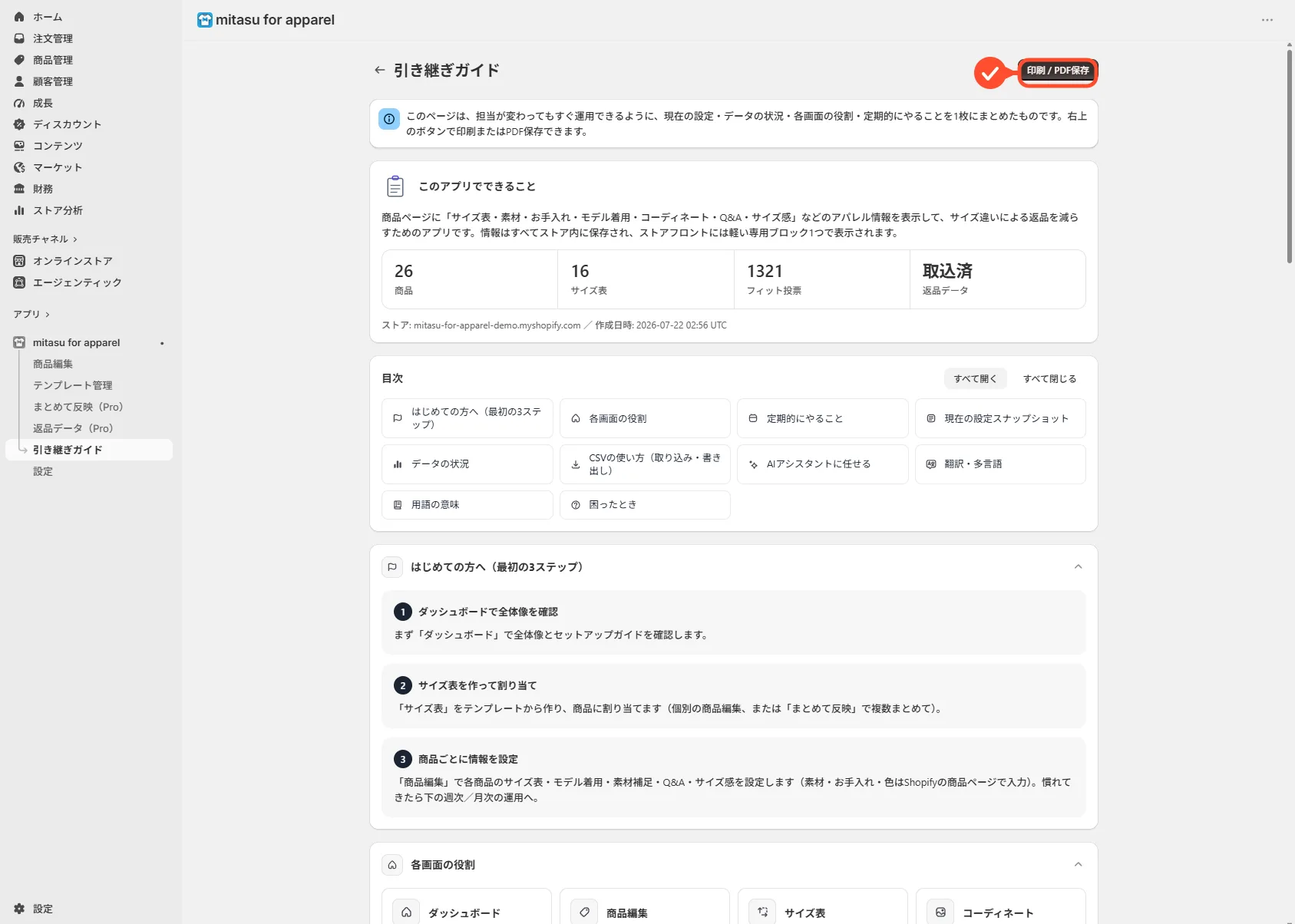
引き継ぎガイドは、現在の設定・データの状況・各画面の役割・日々の運用手順を1ページにまとめたものです。担当者が変わるときは、このページを印刷するかPDFとして保存するだけで、そのまま引き継ぎ資料として使えます。
ストアフロント表示
商品ページとモバイルで、購入者にはどのように見えるかをまとめています。
商品ページでの見え方
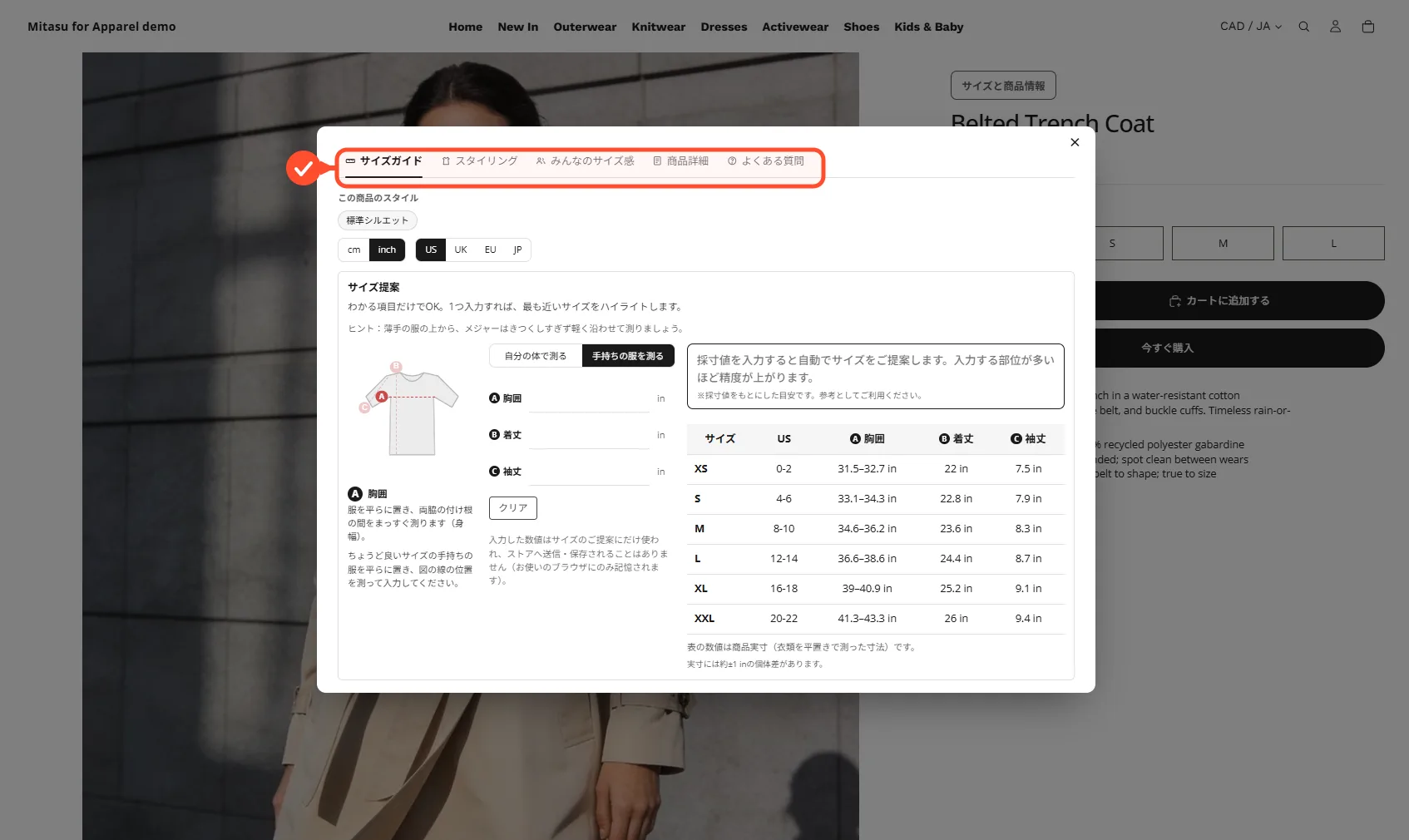
サイズ表・素材・モデル・コーデ・Q&A などのセクションは、1つのブロックにまとまって商品ページに表示されます。見せ方は設定で選べます。
- 設置方法:商品ページに直接置く(インライン)か、ボタンを押すと開くモーダル(ポップアップ)にするかを選べます。モーダルにするとページが長くなりません(下の画像はモーダルで開いた状態です)。
- 並び:各セクションをタブで切り替えるか、縦に積み上げて表示するかを選べます。
- 配色:店舗のブランドカラーに自動でなじみます。
データが空のセクションは、商品ページで自動的に非表示になります。
モバイルでの見え方
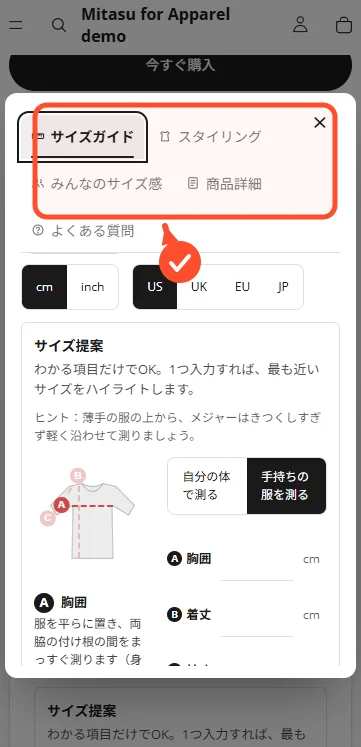
スマートフォンでも同じ内容がそのまま表示されます。採寸図はタップで開くポップアップになり、フィット投票もタップだけで完結します。画面幅に合わせて自動でレイアウトが調整されるので、モバイル向けに別途設定する項目はありません。
こまったとき
表示がおかしいとき、店頭に出てこないとき、それでも解決しないときの対処をまとめています。
「再チェック」で状態を確認する
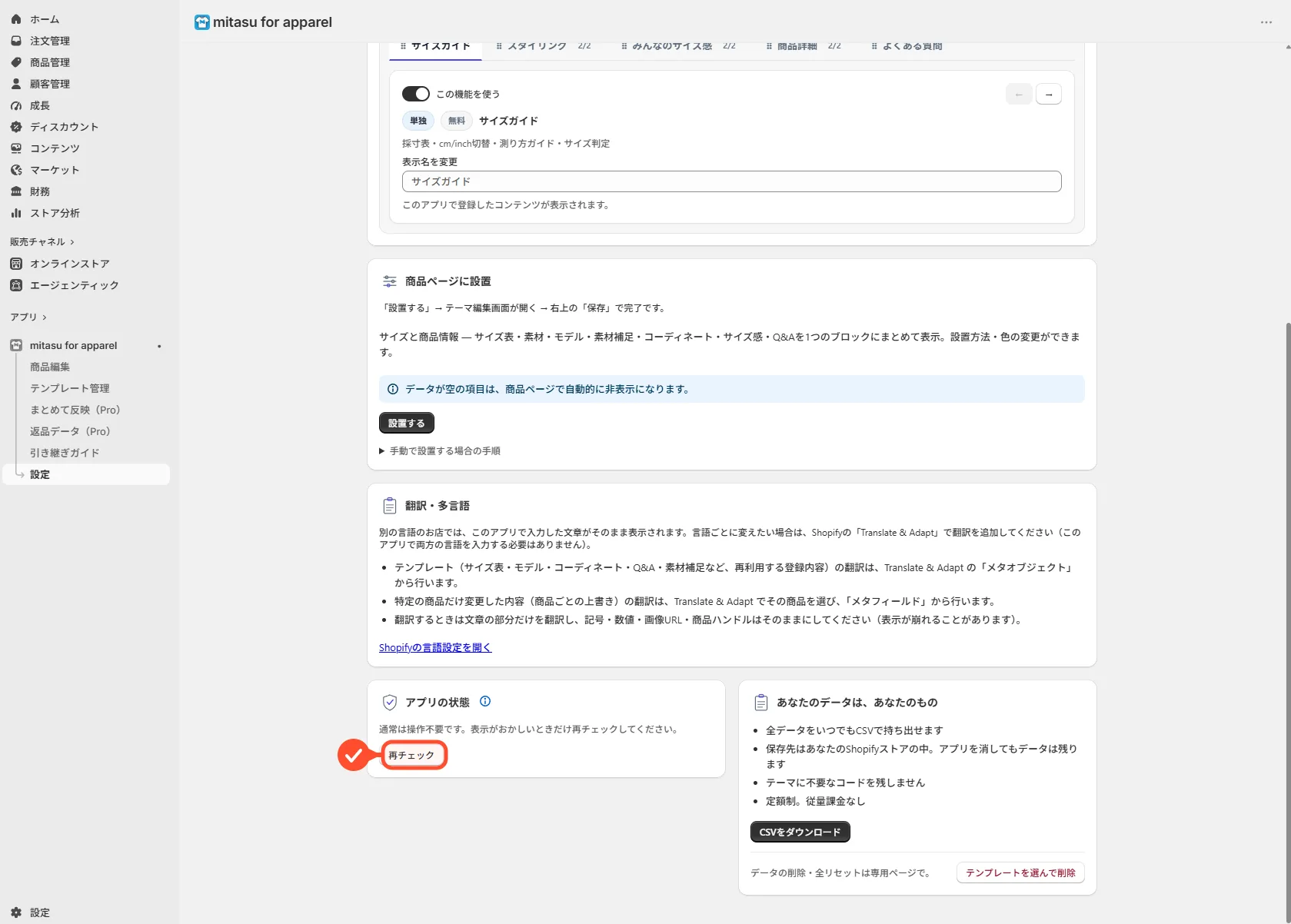
「設定 → 再チェック」を実行すると、アプリの状態が確認され、不足している設定があれば自動で修復されます。商品ページの表示がおかしいと感じたときは、まずこれを試してください。
店頭に表示されないときの確認
店頭にブロックが表示されないときは、次の3点を順に確認してください。
- テーマエディタで、商品ページにブロックが設置されているか。
- 「設定」で、該当する機能がオンになっているか。
- その商品に、表示したいテンプレート(サイズ表など)が割り当てられているか。